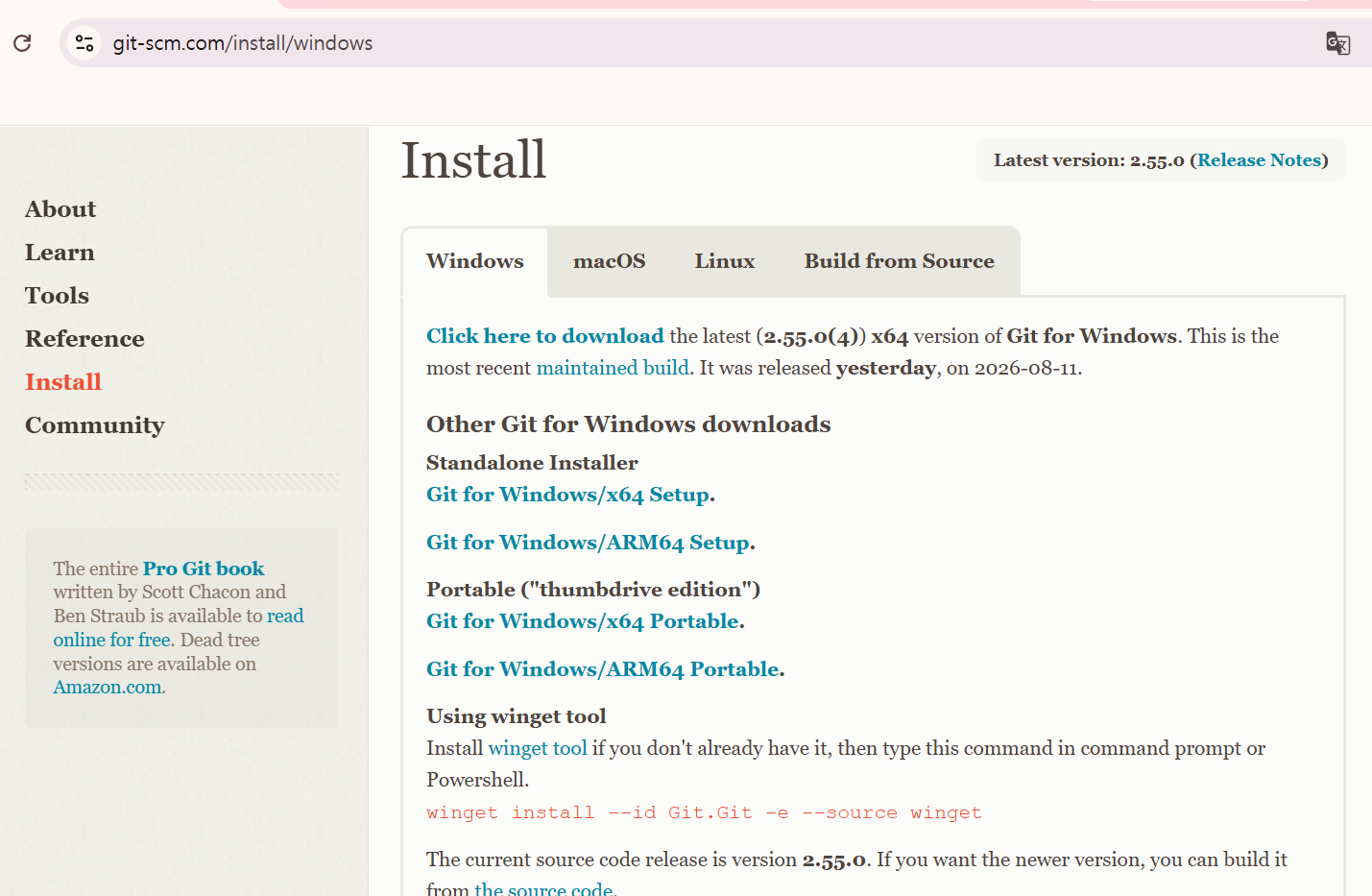
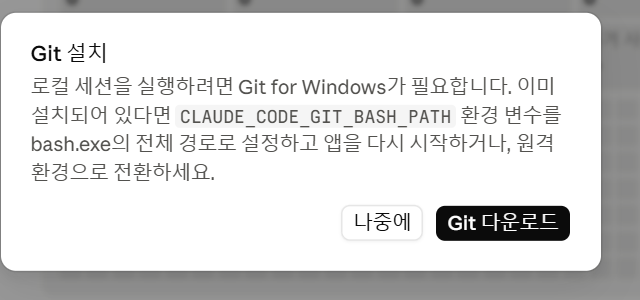
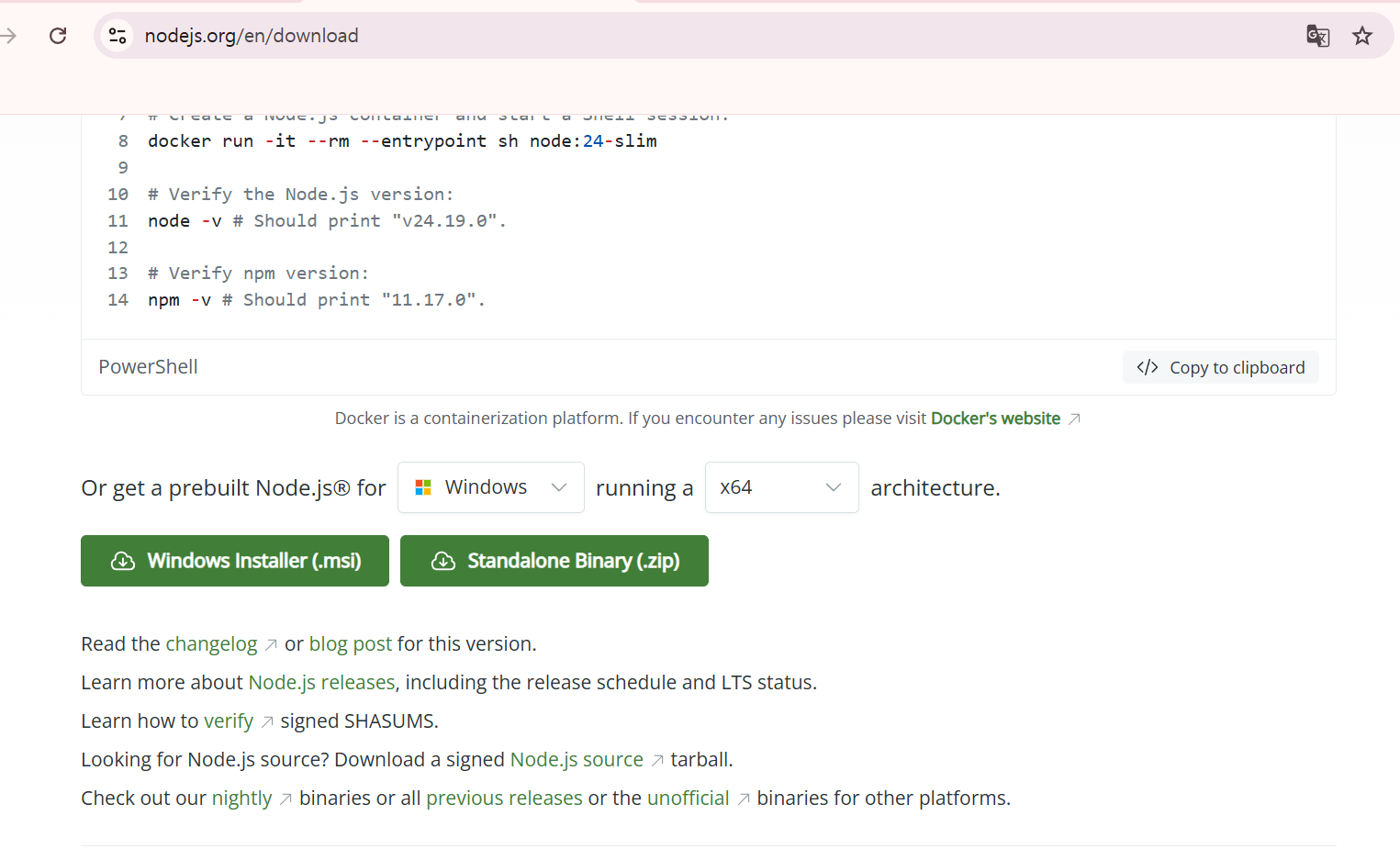
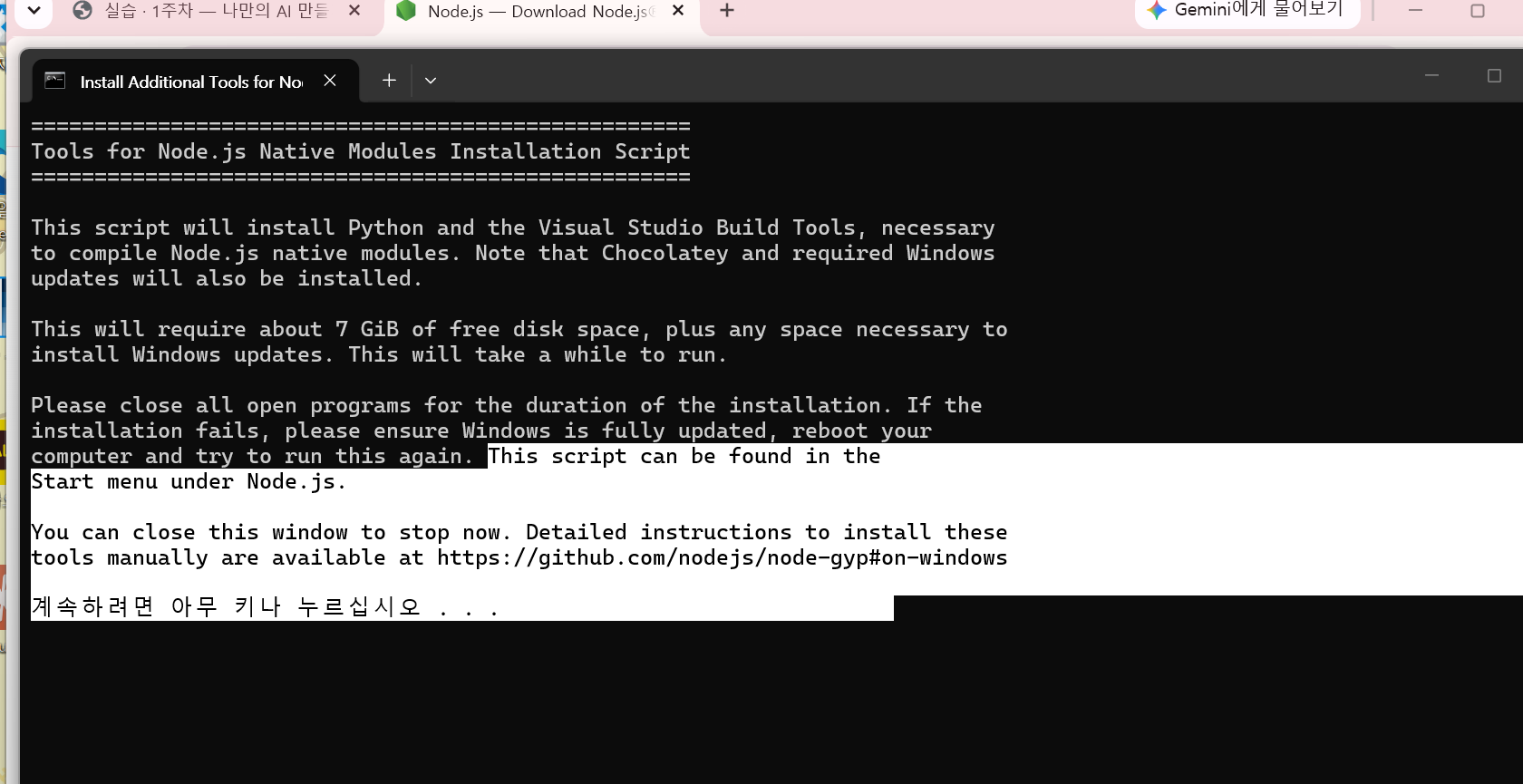
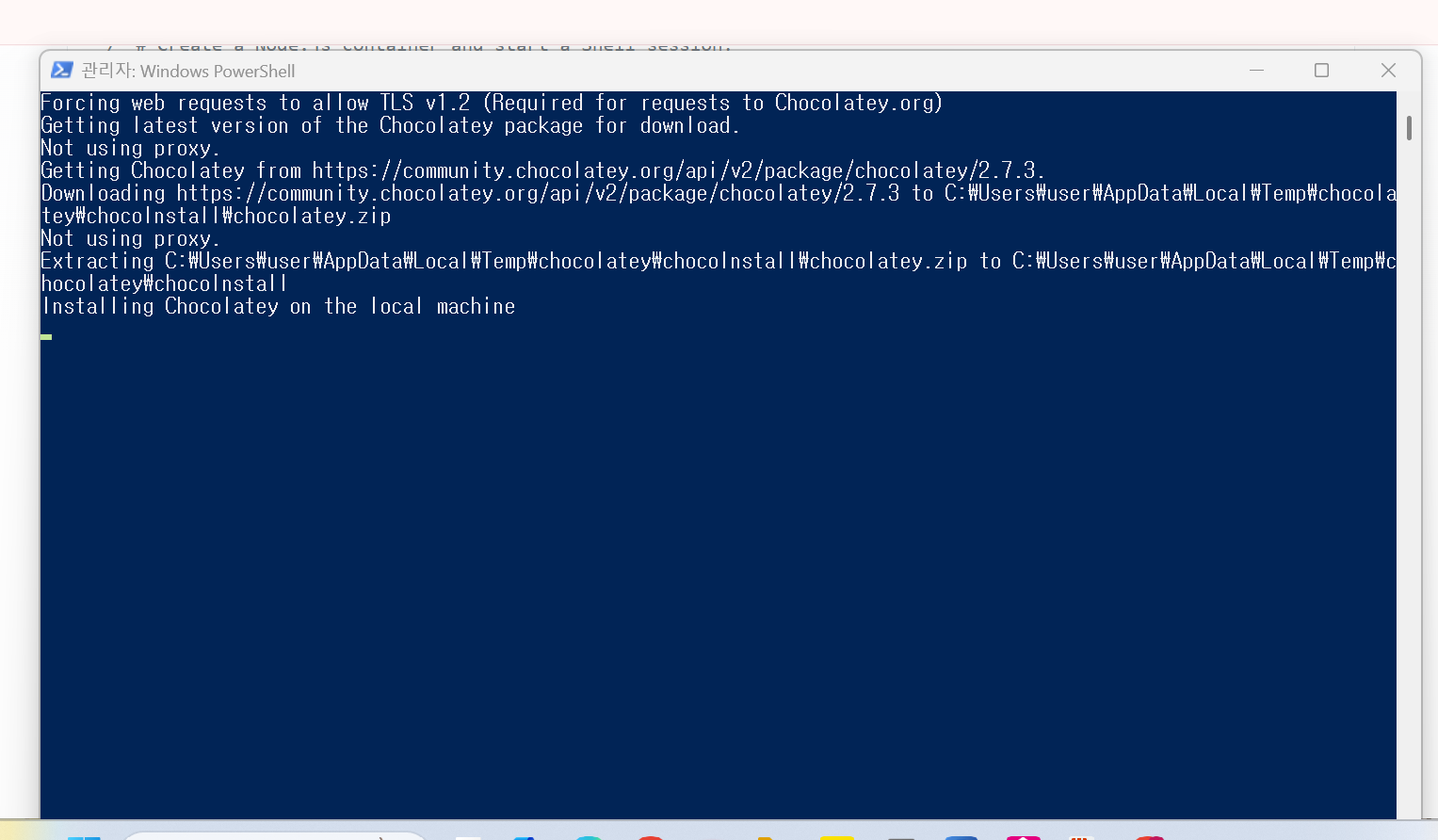
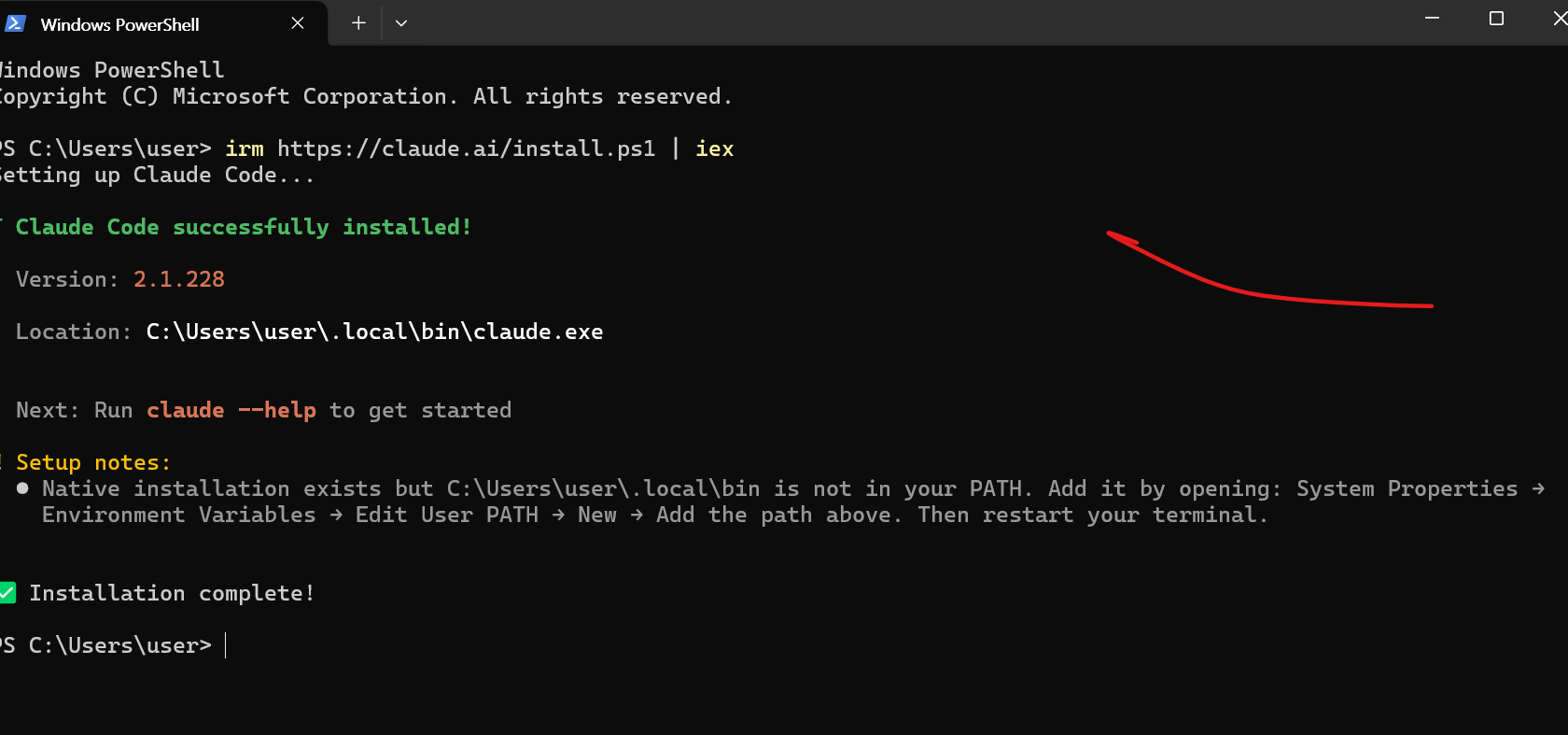
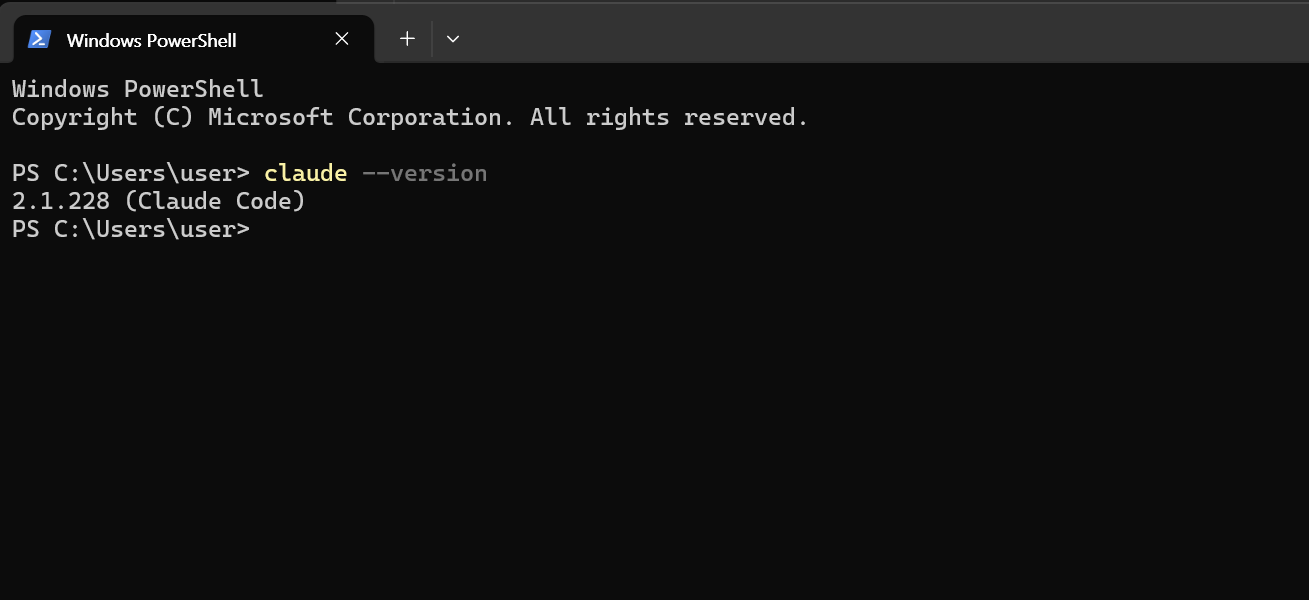
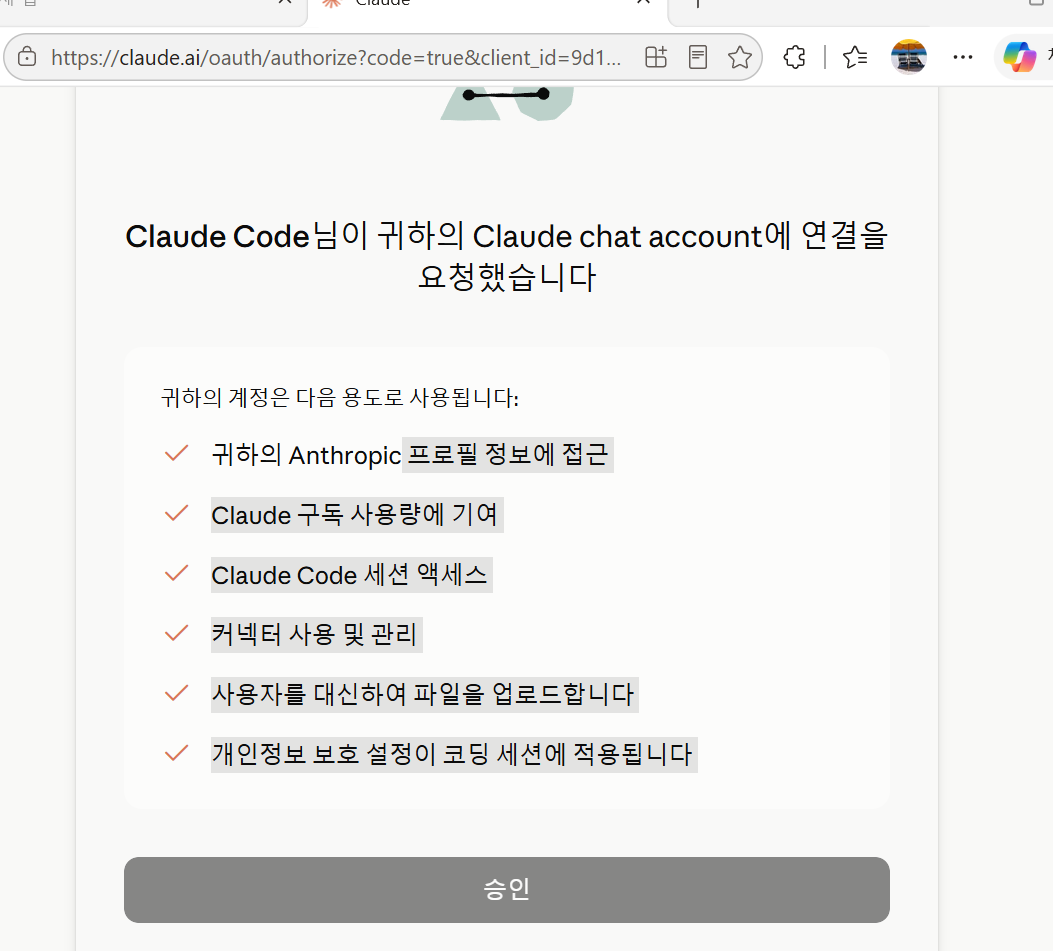
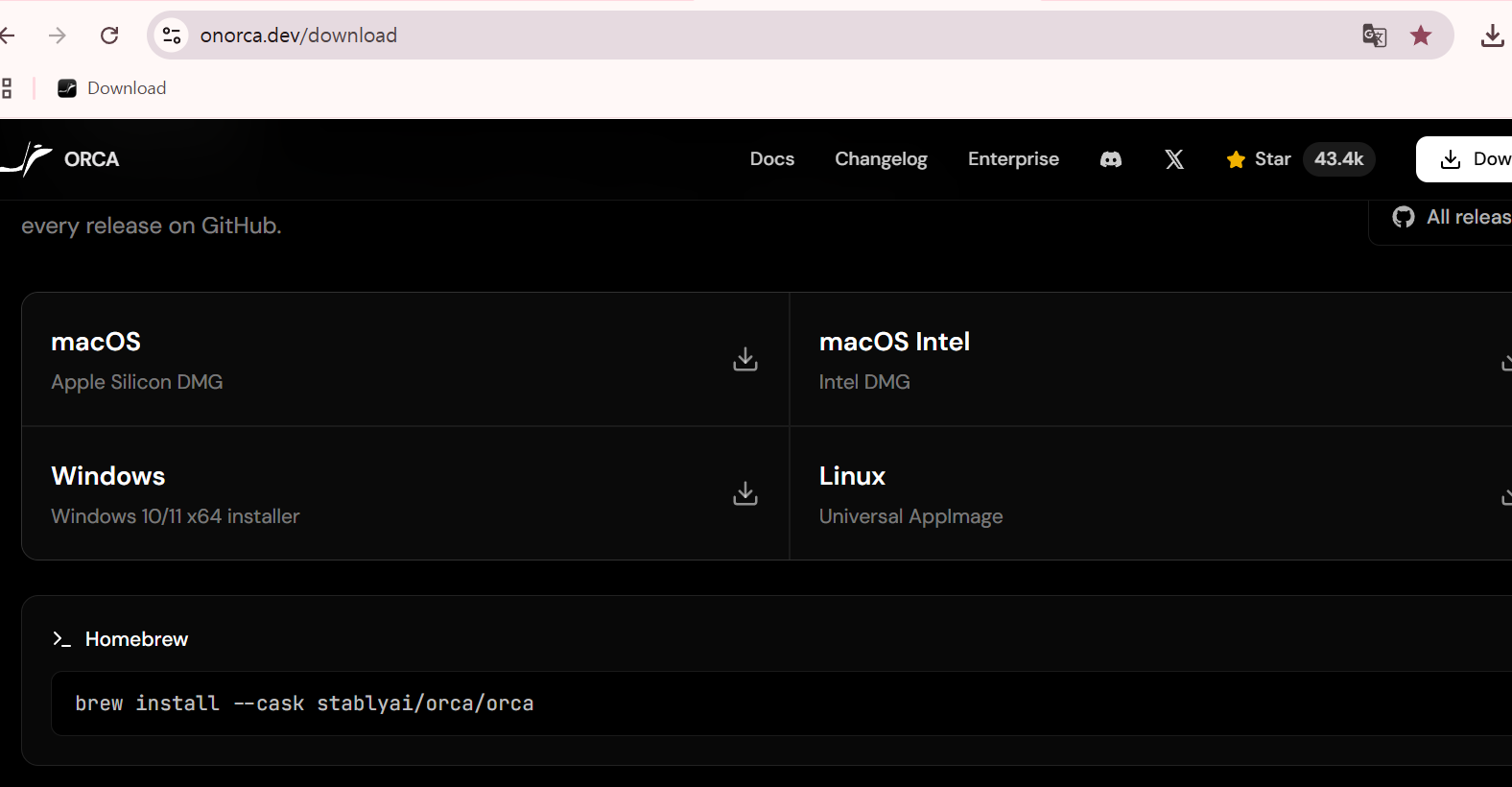
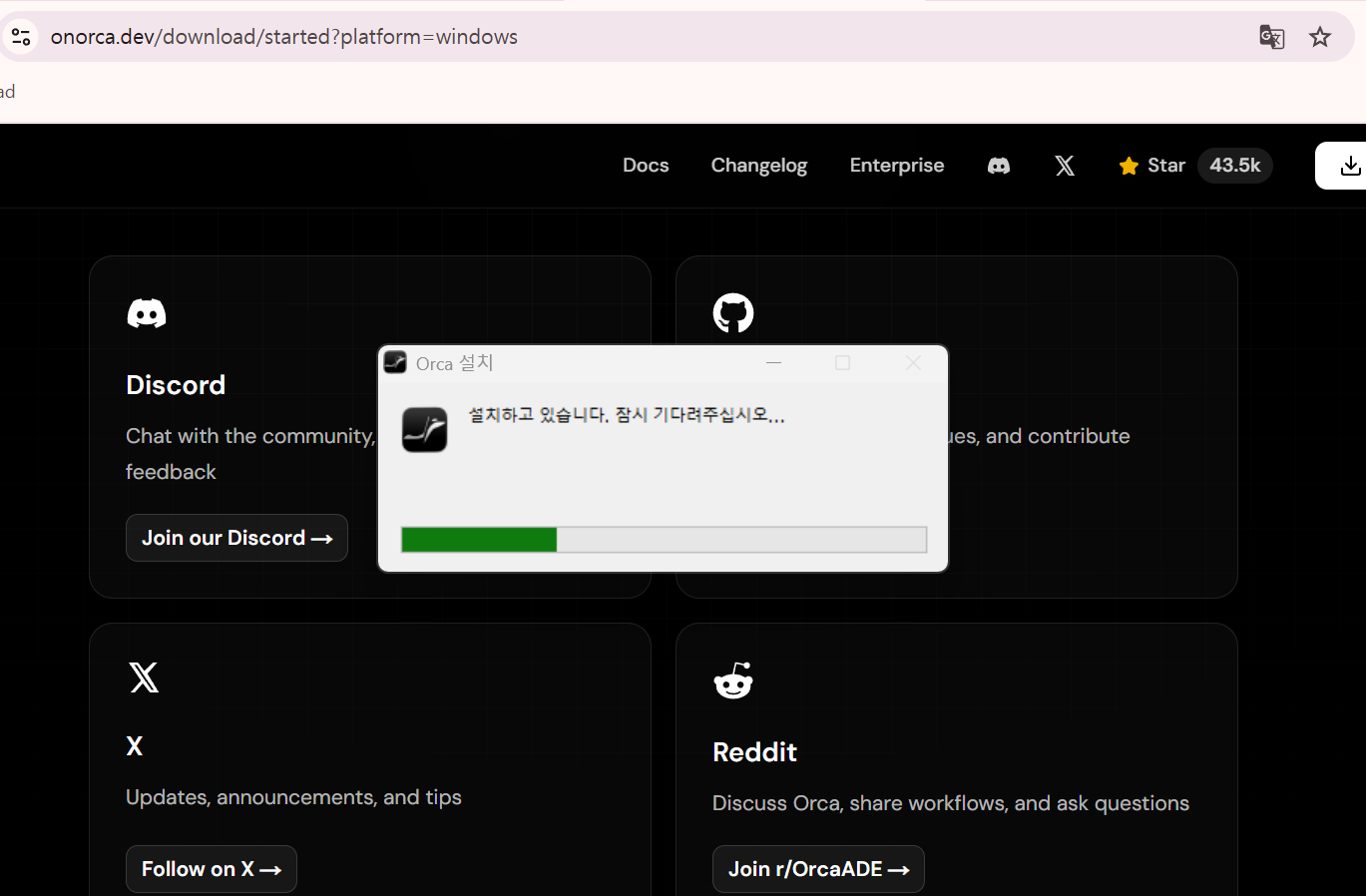
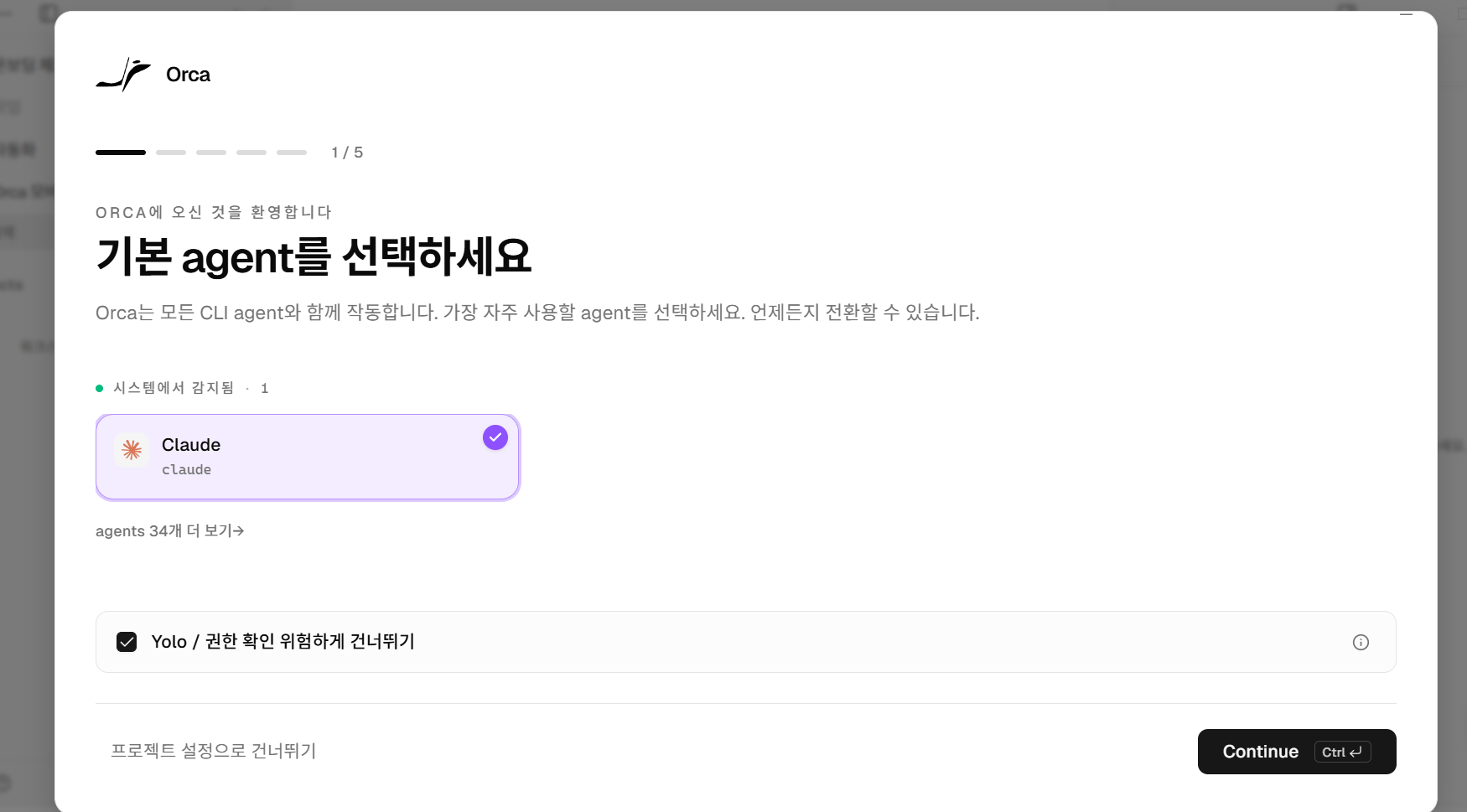
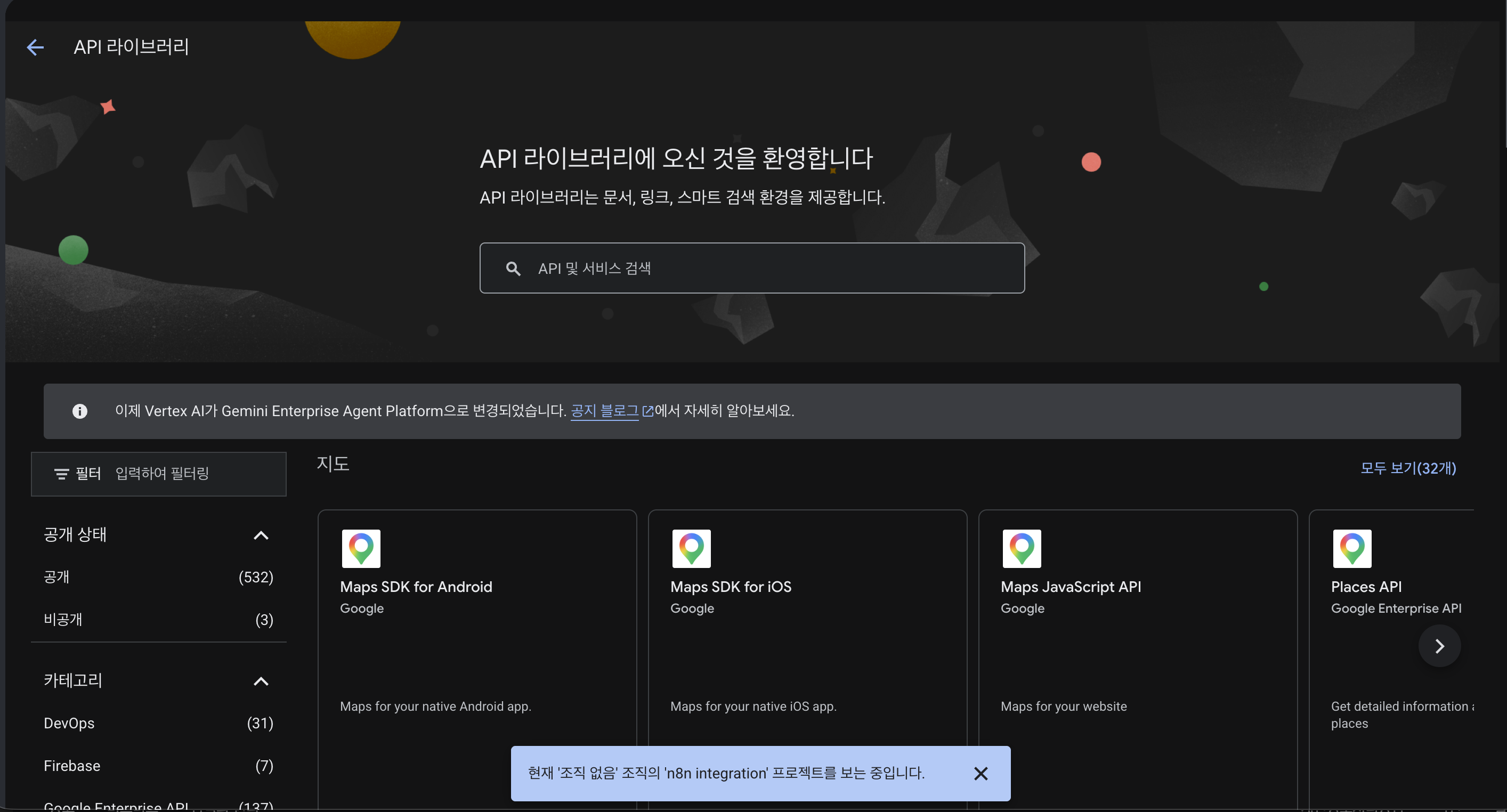
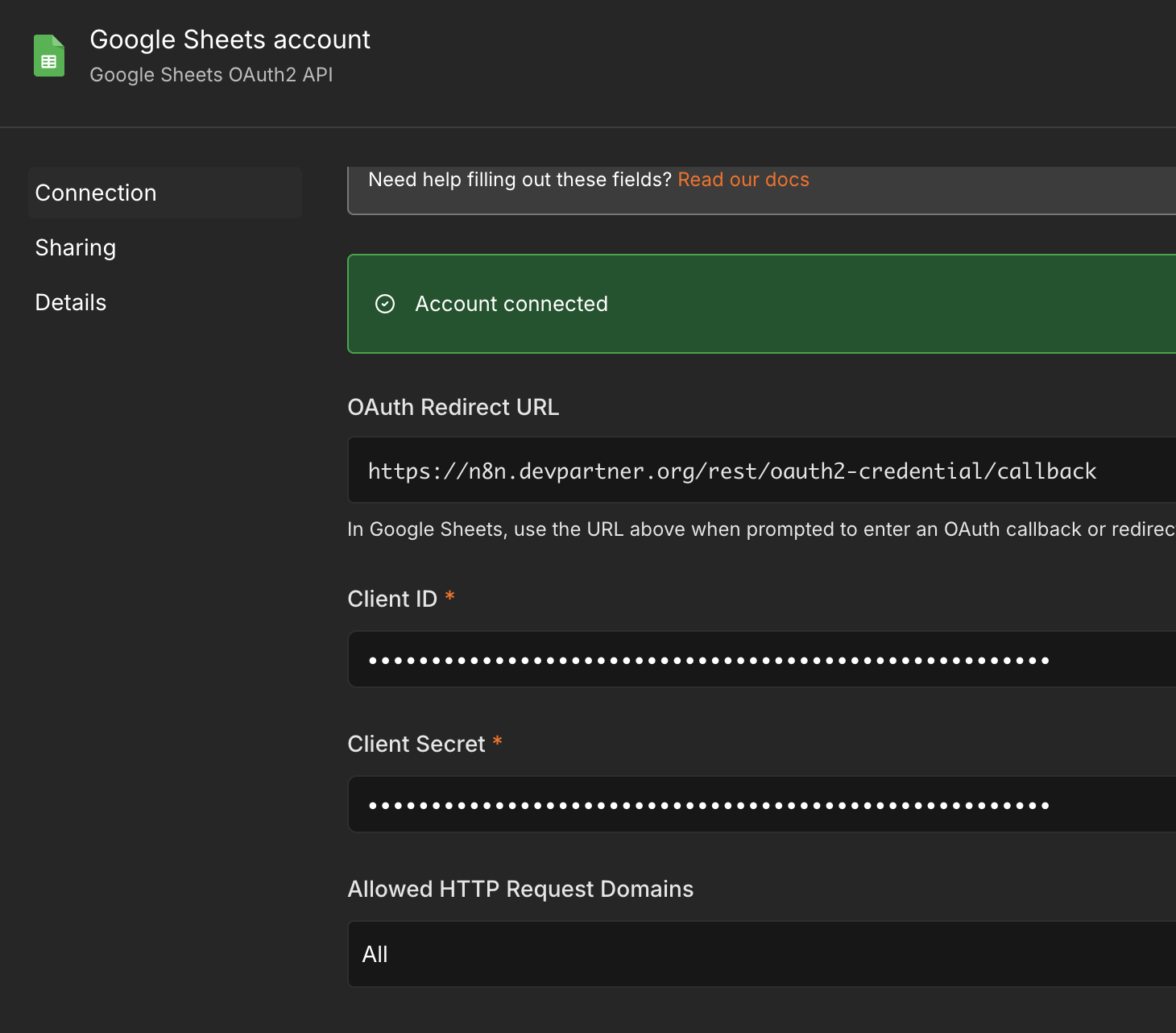
윈도우에서 Claude Code를 깔고 있는데 이 화면에서 막혔어.
지금 뭘 눌러야 하는지 하나씩 알려줘.
내가 컴퓨터를 잘 모른다고 생각하고 설명해줘.
영어 메시지가 떠도 그대로 캡처해서 붙이시면 됩니다. 읽어보고 무슨 뜻인지, 뭘 하면 되는지 알려줍니다.
🔧잘 물어보는 요령
«안 돼요»보다 «이 화면에서 이걸 눌렀더니 이렇게 나왔어» 가 훨씬 빨리 풀립니다.
화면 캡처 한 장이면 그 설명이 다 들어갑니다 — 그래서 캡처가 제일 빠릅니다.
Claude Code나 Orca가 한 번이라도 떴다면 — 처음부터 맡기세요
이제는 막힐 때까지 기다리지 말고 처음부터 말로 시키면 실제로 깔아줍니다. 검은 창이든 Orca든, 채팅창에 도구 이름과 공식 GitHub 링크를 같이 주면 됩니다.
이 도구를 내 Claude Code에 설치해줘.
공식 GitHub의 최신 설치법을 먼저 읽고,
무엇을 할지 쉬운 말로 설명한 뒤 하나씩 진행해줘.
로그인·인증키·비밀번호가 필요한 순간에는 멈추고,
끝나면 설치나 연결 상태도 확인해줘.

(여기에 공식 GitHub 링크 붙여넣기)
GitHub 링크를 새 창으로 열어 AI가 설명한 README를 함께 봐도 됩니다. 직접 명령어를 입력하는 방법은 원하는 분을 위한 선택지이고, 외울 필요는 없습니다.
내 컴퓨터에 git이랑 node가 깔려 있는지 확인해줘.
없으면 깔아줘. 뭘 할 건지 먼저 알려주고 진행해.
방금 이 명령을 쳤는데 이런 에러가 났어. 왜 그런지 보고 고쳐줘.
지금 내 컴퓨터 상태를 보고, 다음 실습을 하려면 뭐가 더 필요한지 알려줘.
설치 안내문을 그대로 붙여넣고 «이대로 해줘»라고 시켜도 됩니다. 그게 제일 빠를 때도 많습니다.
✅이게 오늘의 진짜 실습입니다
설치를 «성공»하는 것보다 막혔을 때 AI에게 던져보는 것이 이 수업의 요지입니다.
설치 과정에서 이미 한 번 써보신 셈이니, 그것만으로도 오늘 몫은 하신 것입니다.
시킬 때 조심할 것
🚨세 가지만
«뭘 할 건지 먼저 알려줘»를 붙이세요. 바로 실행하지 말고 설명부터 받는 습관입니다.
비밀번호·인증서를 넣으라고 하면 멈추세요. 설치에 그런 건 필요 없습니다.
«전부 지워줘» 같은 건 시키지 마세요. 지운 건 되돌리기 어렵습니다.
이상하다 싶으면 그 화면을 캡처해서 디스코드나 카톡 단톡방에 올려주세요.
그래도 안 되면
혼자 오래 붙잡지 마세요. 막힌 화면 그대로 디스코드나 카톡 단톡방에 올려주시면 됩니다. 한 분이 막힌 곳은 대개 여러 분이 같이 막힌 곳입니다.
그리고 끝내 안 되더라도 오늘 실습은 거의 다 하실 수 있습니다 — claude.ai에서 하는 방법을 각 문서에 같이 적어뒀습니다. 시작을 보세요.
연결된 문서
운영 가이드
0-02 올리고 물어보기디스코드 · 카톡
많이 올려주실수록 좋습니다 · 올릴 때 가려야 할 것
점수를 매기려는 게 아닙니다. 어디까지 가셨는지를 봐야 막힌 곳을 도와드릴 수 있습니다.
많이 올려주실수록 좋습니다. 된 것도, 안 된 것도요.
된 화면 — 다른 분들이 «저것도 되는구나» 하고 따라 해봅니다. 잘 나온 결과 하나가 열 마디 설명보다 낫습니다.
막힌 화면 — 한 분이 막힌 곳은 대개 서너 분이 같이 막힌 곳입니다. 같은 곳에서 막힌 분들의 답도 함께 확인할 수 있습니다.
💡정리해서 올리실 필요 없습니다
화면 한 장이면 충분합니다. 잘 나온 것도, 막힌 것도 그대로 찍어서 올려주세요.
한 줄만 붙이시면 더 좋습니다 — «됐어요» 또는 «여기서 막혔어요».
어디에
디스코드나 카톡 단톡방에 올려주시면 됩니다.
궁금한 것도 같은 곳에 물어보시면 됩니다. 오늘 진도에 있는 것만 물어보실 필요 없습니다 — AI 쓰다가 생긴 것이면 뭐든 좋습니다.
이름이 비슷해서 헷갈리는 게 당연합니다. 넷을 경쟁 제품처럼 외우지 말고, 지금 하려는 일이 무엇인지로 고르면 됩니다.
넷을 나란히
Claude Chat
Claude Cowork
Claude Code
Orca
한마디로
묻고 함께 생각하는 대화창
여러 앱·파일을 오가며 완성물을 만드는 작업 공간
프로젝트 파일을 읽고 고치는 작업자
Claude Code CLI 작업방을 여러 개 관리하는 작업대
잘 맞는 일
질문·요약·초안·아이디어
문서·리서치·스프레드시트 같은 사무 작업
웹사이트·자동화·코드·폴더 단위 작업
여러 프로젝트 병렬 진행·예약 실행·상태 확인
주로 만지는 것
대화에 준 내용
내가 허용한 앱과 파일
내가 연 프로젝트 폴더
각 작업방에 연결한 프로젝트 폴더
결과가 남는 곳
대화
문서·파일 등 완성물
프로젝트 파일과 git 기록
각 Claude Code 작업방
고르는 질문
답이나 초안이 필요한가?
여러 자료를 엮은 완성물이 필요한가?
프로젝트 자체를 바꿔야 하는가?
그런 프로젝트가 동시에 여러 개인가?
📝Orca는 Anthropic 공식 제품이 아닙니다
이 과정에서 쓰는 서드파티 작업대입니다. Claude Code를 대신하는 새 AI가 아니라, 이미 설치한 Claude Code CLI 작업방을 여러 개 열고 관리하는 껍데기에 가깝습니다.
Claude 앱의 Code와 Claude Code CLI
둘은 서로 다른 AI가 아니라 같은 Claude Code로 들어가는 두 입구입니다.
Claude 앱의 Code
Claude Code CLI
화면
앱 안의 그래픽 화면
터미널의 글자 화면
시작
폴더를 고르고 바로 시작하기 쉽다
터미널에서 프로젝트 폴더를 열어 시작한다
장점
처음 쓰기 편하고 변화와 결과를 눈으로 보기 쉽다
자동화·스크립트·다른 개발 도구·Orca와 연결하기 좋다
이 과정에서
가볍게 한 프로젝트를 열어볼 때
Orca가 실제 작업방을 띄우는 기반
그러므로 «앱에서 Code를 쓰면 CLI를 설치할 필요가 없나요?»의 답은 이렇습니다.
앱에서 한 프로젝트를 직접 다루는 데는 충분할 수 있습니다. 하지만 Orca로 여러 작업방을 관리하고 예약 실행까지 이어가려면 Claude Code CLI가 기반으로 필요합니다.
그런데 왜 우리는 Orca를 쓰나요
Claude Code CLI 하나만으로도 작업은 됩니다. Orca를 더 쓰는 이유는 AI의 성능을 높이거나 토큰을 아끼기 위해서가 아니라, 여러 일을 놓치지 않고 운영하기 위해서입니다.
프로젝트마다 작업방을 분리한다
여러 작업을 동시에 맡기고 어느 것이 끝났는지 본다
나중에 다시 열어도 어떤 폴더의 무슨 일이었는지 찾기 쉽다
반복할 일은 예약해두고 결과를 확인한다
즉, 관계는 이렇게 잡으면 됩니다.
Claude Code CLI = 실제로 일하는 작업자 Orca = 그 작업자들의 방과 일정을 관리하는 작업대
이번 과정은 «한 번 시켜보기»에서 끝나지 않고 «프로젝트별로 맡기고, 걸어두고, 결과를 확인하기»까지 갑니다. 그래서 Claude Code CLI를 먼저 설치하고 Orca를 그 위에 얹습니다.
git과 GitHub도 왜 설치했나요
AI가 프로젝트 파일을 직접 고치기 시작하면 무엇을 바꿨는지 기록하고, 잘못되면 돌아갈 장치가 필요합니다.
git — 내 컴퓨터 프로젝트 안에서 변경 시점을 저장하는 안전벨트
GitHub — 그 git 기록과 파일을 인터넷 저장소에 보관·공유하고, 배포 서비스와 연결하는 곳
둘은 같은 것이 아니며 GitHub에 자동으로 올라가지도 않습니다. 프로젝트를 GitHub 저장소와 한 번 연결한 뒤, 커밋으로 한 시점을 기록하고 푸시해야 GitHub에 올라갑니다. 2주차에서는 이 정도만 이해하면 충분하고, 3주차 「쓰는 말」에서 실제 흐름과 함께 한 번 더 복습합니다.
설치가 계속 막히시면
🔧앱의 Code나 Cowork으로 먼저 따라오셔도 됩니다
회사 노트북 정책이나 백신 때문에 Git·Node·CLI 설치가 막힐 수 있습니다. 그날 진도를 놓치기보다 Claude 앱에서 폴더를 열어 파일 작업부터 경험하는 편이 낫습니다.
다만 Orca 작업방과 예약 실행은 Claude Code CLI 설치가 끝난 뒤 이어집니다. 설치는 나중에 AI에게 시켜서 다시 잡으시면 됩니다.
수업 때 화면으로 넘겼던 실습을 문서로 다시 풀어썼습니다. 슬라이드는 제가 옆에서 말로 채우는 걸 전제로 만든 것이라, 혼자 보시면 빈 곳이 생깁니다. 여기는 그 빈 곳을 메운 판입니다.
프롬프트·링크·화면 캡처는 슬라이드에 있던 것 그대로입니다. 복사 버튼도 그대로 있습니다.
🔧어디서부터 보면 되나
설치를 끝내신 분은 서류 뭉치 분석부터, 아직 못 끝내신 분은 Claude Code 설치부터 보시면 됩니다.
Vercel까지 마쳤다면 2주차 예습을 가볍게 훑어보세요. 전부 설치하지 않고, 한글 문서·법령·나만의 Skill 중 재미있어 보이는 하나만 해봅니다. 수업 시간에 다시 설명하고 함께 진행합니다.
🚨설치가 막히면 — 혼자 붙잡지 마세요
노트북마다 상태가 달라서 안내문과 다르게 뜨는 일이 반드시 생깁니다.
그럴 때 막힌 화면을 캡처해서 Claude 앱에 붙이고 물어보는 것이 제일 빠릅니다 → 설치가 막히면
✅Orca가 어려우시면 — Claude 앱으로 하셔도 됩니다
설치가 끝내 안 되더라도 오늘 실습은 거의 다 claude.ai 웹·앱에서 비슷하게 하실 수 있습니다.
파일을 끌어다 놓고 같은 프롬프트를 쓰시면 됩니다. 각 문서에 «Claude 앱으로 하는 법»을 같이 적어뒀습니다.
안 되는 건 폴더를 직접 고치는 일(서류 뭉치 분석 1단계)과 아침 자동화 둘뿐입니다.
Orca는 앞에서 깐 Claude Code를 여러 개 동시에 굴리는 화면입니다. 방을 여러 개 열어두고 각 방에 다른 일을 시켜두면, 내가 다른 걸 보는 동안에도 각자 알아서 진행합니다. 검은 창을 안 봐도 되고, 왼쪽에서 말을 걸면 오른쪽에서 결과가 바로 보입니다.
오늘 제일 어려운 대목입니다. 막히면 손 드세요.
🚨안내문과 화면이 다르면 — 캡처해서 물어보세요
노트북마다 상태가 달라 여기 적힌 것과 다르게 뜨는 일이 흔합니다. 그때는 그 화면을 캡처해서 Claude 앱에 붙이고 «이 화면에서 뭘 눌러야 해?» 라고 물어보시면 됩니다 → 설치가 막히면
✅끝내 안 되면 — Claude 앱으로 하셔도 됩니다
Orca가 안 깔리거나 Claude Code 설치에서 막히셨다면, 뒤 실습은 전부 claude.ai 웹·앱에서 비슷하게 하실 수 있습니다.
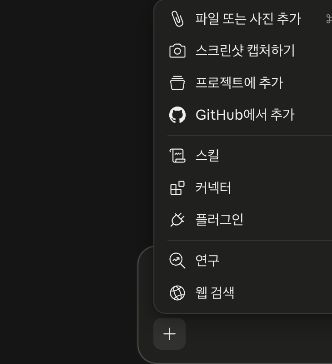
파일을 끌어다 놓거나 +(클립)으로 올려서 같은 프롬프트를 그대로 쓰시면 됩니다.
다른 점은 하나입니다 — Claude 앱은 내 폴더를 직접 고치지 못합니다. 그래서 «폴더 정리해줘»(서류 뭉치 분석 1단계)와 아침 자동화는 안 되고, 결과 파일은 화면에서 받아서 저장하시면 됩니다.
오늘은 그걸로 충분합니다. Orca는 이번 주에 천천히 잡으셔도 됩니다.
1단계(폴더 정리)만 건너뛰고 3단계부터 하시면 됩니다. 압축을 푼 폴더에서 2025타경311 서류 세 장을 직접 골라claude.ai에 올리시면, 뒤의 프롬프트는 전부 똑같이 돌아갑니다.
폴더를 통째로 정리시키는 것만 Orca 몫입니다 — Claude 앱은 내 폴더를 직접 고치지 못하기 때문입니다.
이 물건 소개 페이지를 html 한 파일로 만들어줘.
사진 자리, 요약 표, 연락 버튼 넣어서.
말로 고치기
만들어진 화면을 보면서 그냥 말하시면 됩니다.
제목 더 크게
권리 요약을 표로
연락 버튼 아래에 하나 더
색을 어둡게
✅내 말 한마디에 오른쪽 화면이 바뀌면 성공입니다
캡처 대신 — 주소만 줘도 됩니다
주소만 줘도 사진까지 알아서 받아옵니다. 아래를 그대로 쓰셔도 되고, 보시던 물건 주소로 바꾸셔도 됩니다.
https://www.dooinauction.com/ca/caView.php?tid=2408617&free=1
이 경매 사이트의 물건이 내꺼라고 가정하고, 여기 있는 사진들을 이용해서
부동산에 내 부동산을 소개할 랜딩 페이지를 하나 만들어줘.
이미지도 여기 있는 이미지들을 이용해줘.
⚠️로그인이 걸린 사이트는 못 읽습니다
회원만 볼 수 있는 페이지는 AI도 못 엽니다. 그때는 캡처를 붙여넣는 방식으로 하세요.
🚨개인정보는 빼고 물건 정보만
소유자·채무자 이름 같은 것은 지우고 쓰세요. 이 페이지는 Vercel 배포에서 인터넷에 공개하게 됩니다.
만들고 나면
잘 나온 화면 하나는 디스코드에 올려주세요.
그리고 이 파일은 버리지 마세요 — 이번 주 과제 Vercel 배포에서 그대로 씁니다. 어디 뒀는지 모르겠으면 Orca에게 물어보면 됩니다.
연결된 문서
1주차 실습
1-06 아침마다 알아서 돌게 걸어두기Orca
내가 안 시켜도 알아서 돕니다 — 아침 브리핑 걸어두기
🎯이걸 왜 하나
지금 매일 아침 뉴스 찾아보고, 관심 지역 소식 훑고, 정리하는 데 20~30분씩 씁니다. 바쁜 날은 건너뛰게 됩니다.
나중에 그 일을 시각만 정해두면 알아서 합니다. 월세 입금 확인, 관심 지역 낙찰가율, 물건 메모 정리 — 반복해서 확인하는 일은 전부 넘길 수 있습니다.
어떤 분께 «매일·매주 꼭 확인하는 게 있다»는 분. 그 일이 있으면 이 실습이 제일 크게 남습니다.
지금까지는 내가 말을 걸어야 움직였습니다. 이제 시각을 정해두고 알아서 돌게 만듭니다.
Orca에서 합니다. 작업방에 자동화를 하나 만들고, 에이전트와 시각을 정해두면 끝입니다.
⚠️이것만은 Claude 앱으로 안 됩니다
시각을 정해두고 알아서 도는 것은 Orca가 있어야 합니다. Orca를 아직 못 깔았으면 이 문서는 건너뛰셔도 됩니다.
대신 claude.ai에서 아래 프롬프트를 그때그때 손으로 돌려보시면 결과는 똑같이 나옵니다 — «매일 아침»만 빠지는 것입니다.
1 · Orca에서 자동화 만들기
오늘 쓰던 작업방(폴더) 을 엽니다
자동화(스케줄) 를 새로 만듭니다
돌릴 에이전트를 고르고 시각을 정합니다 (매일 아침 7시)
시킬 일을 적습니다 ↓
매일 아침, 마포구 부동산 뉴스랑
경매 낙찰 소식을 정리해줘.
표로 만들고, 링크도 같이 붙여줘.
결과는 지금 작업방에 저장해줘.
파일 이름은 brief-2026-08-13.md 처럼 오늘 날짜를 넣어서.
못 찾은 건 «못 찾음»이라고 쓰고, 지어내지 마.
화면의 문장을 그대로 쓰셔도 되고 지역만 바꾸셔도 됩니다.
🔧«작업방에 저장해줘» 줄을 꼭 넣으세요
그래야 결과가 한곳에 쌓입니다. 이 줄이 없으면 돌긴 도는데 어디에 남았는지 찾기 어렵습니다.
2 · 내일까지 기다리지 말고 지금 한 번
만든 자동화를 «지금 실행» 으로 한 번 돌려봅니다. 결과가 이상하면 시키는 문장을 고쳐서 다시 저장하세요.
✅자동화가 저장되고 «지금 실행» 결과가 나오면 성공입니다
3 · 결과는 어디로 오나
그냥 두면 작업방 안에 기록으로 남습니다
«파일로 저장해줘»라고 시키면 폴더에 쌓입니다
디스코드 #주식-브리핑 채널로 쏘는 것도 오늘 됩니다 — 아래에서
🚨Orca 자동화는 «내 컴퓨터»에서 돕니다
클라우드가 아닙니다. 오늘 밤 전원을 켜두고, 절전(잠자기)만 꺼두세요. 노트북을 덮으면 안 돕니다.
그리고 Yolo를 안 켜두면 자동화가 «이거 해도 될까요?»에서 멈춘 채 밤을 샙니다 — Orca 첫 실행 화면의 그 체크박스입니다. 지금 확인해보세요.
4 · 결과를 디스코드로 쏘고 싶으면
채팅방 만들기에서 만든 내 서버 #주식-브리핑 채널로 브리핑이 아침마다 날아옵니다. 웹훅 주소 하나만 만들면 됩니다.
내 서버 → #주식-브리핑 채널 옆 ⚙ 편집
연동 → 웹후크 → 새 웹후크
웹후크 URL 복사
자동화 문장 끝에 아래 한 줄 더 붙이기
정리한 내용을 아래 디스코드 웹훅으로도 보내줘.
(복사한 웹후크 URL을 여기에 붙여넣기)
2000자가 넘으면 나눠서 보내.
저장하고 «지금 실행» 을 눌러보세요. 채널에 글이 뜨면 된 겁니다.
🚨웹훅 주소는 남에게 주지 마세요
이 주소를 아는 사람은 누구나 그 채널에 글을 쓸 수 있습니다. 캡처를 올리실 때도 주소가 보이면 가려주세요.
여유 되면 — 다른 것도
매주 일요일 저녁 — 관심 지역 낙찰가율 한 장 정리
매달 25일 아침 — 월세 입금 확인 알림
매일 저녁 — 오늘 본 물건 메모를 노트로 정리
기대치는 이 정도로
낙찰 소식은 뉴스 기사 수준까지만 나옵니다. 법원 사이트의 개별 물건 낙찰 결과까지는 안 나옵니다 — 그쪽은 기계가 읽기 어렵게 되어 있습니다.
그래서 «못 찾은 건 «못 찾음»이라고 쓰고, 지어내지 마» 라는 줄이 프롬프트에 들어가 있습니다. 없는 걸 지어내는 것이 제일 위험합니다.
내일 아침에 만들어진 결과가 잘 나왔으면 디스코드에 공유해주세요.
연결된 문서
1주차 실습
1-07 만든 것을 넣어둘 자리GitHub
계정 만들고 저장소 하나 — 3주차 배포의 출발점
🎯이걸 왜 하나
지금 계정 하나 만드는 게 전부입니다. 5분이면 끝납니다.
나중에Vercel 배포에서 이 계정으로 로그인하고, 3주차에는 여기에 파일을 올리는 것만으로 내 사이트가 자동으로 다시 배포됩니다. 만든 걸 «고칠 때마다 반영»되게 하는 자리입니다.
어떤 분께 오늘 만든 걸 계속 고쳐 쓰실 분. 한 번 만들고 끝낼 거면 없어도 됩니다.
3주차 배포의 출발점입니다. 오늘은 웹 화면에서만 합니다 — 명령어는 다음 주에 Claude Code가 대신 칩니다.
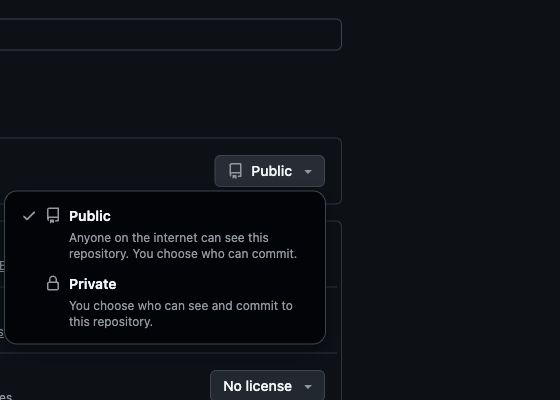
Private은 GitHub에 올린 원본 파일을 나만 본다는 뜻입니다. 저장소가 Private이어도 Vercel에 배포한 사이트 주소는 공개할 수 있습니다. GitHub 저장소 공개 여부와 사이트 공개 여부는 서로 다른 설정입니다.
💡저장소가 뭔가요
파일을 넣어두는 인터넷 폴더 정도로 생각하시면 됩니다. 여기에 파일을 올려두면 «누가 언제 뭘 고쳤는지»가 전부 남고, 3주차에는 여기에 올리는 것만으로 사이트가 자동으로 다시 배포되게 만듭니다.
Vercel 배포는 그 단계를 건너뛰고 파일을 브라우저에 끌어다 놓는 방법으로 합니다.
연결된 문서
1주차 과제
1-08 흩어진 사업 숫자 한 화면에 모으기클로브AI
흩어진 사업 숫자를 한 화면에 모아봅니다
🎯이걸 왜 하나
지금 «이번 달 어땠지»를 보려면 은행 앱, 카드 앱, 홈택스를 따로따로 열어야 합니다. 그래서 결국 안 보게 됩니다.
나중에 한 번 연결해두면 매일 아침 자금일보가 옵니다. 통장 잔액, 들어올 돈, 나갈 돈. 세무 자료 챙길 때 뒤지던 시간이 줄어듭니다.
어떤 분께사업자 등록이 있는 분. 아니시면 화면만 구경하고 나오셔도 되고, 건너뛰셔도 됩니다.
통장은 은행 앱에, 카드는 카드사 앱에, 세금계산서는 홈택스에 — 숫자가 다 흩어져 있습니다. 그래서 «이번 달 어땠지»를 보려면 앱 네 개를 돌아다녀야 합니다.
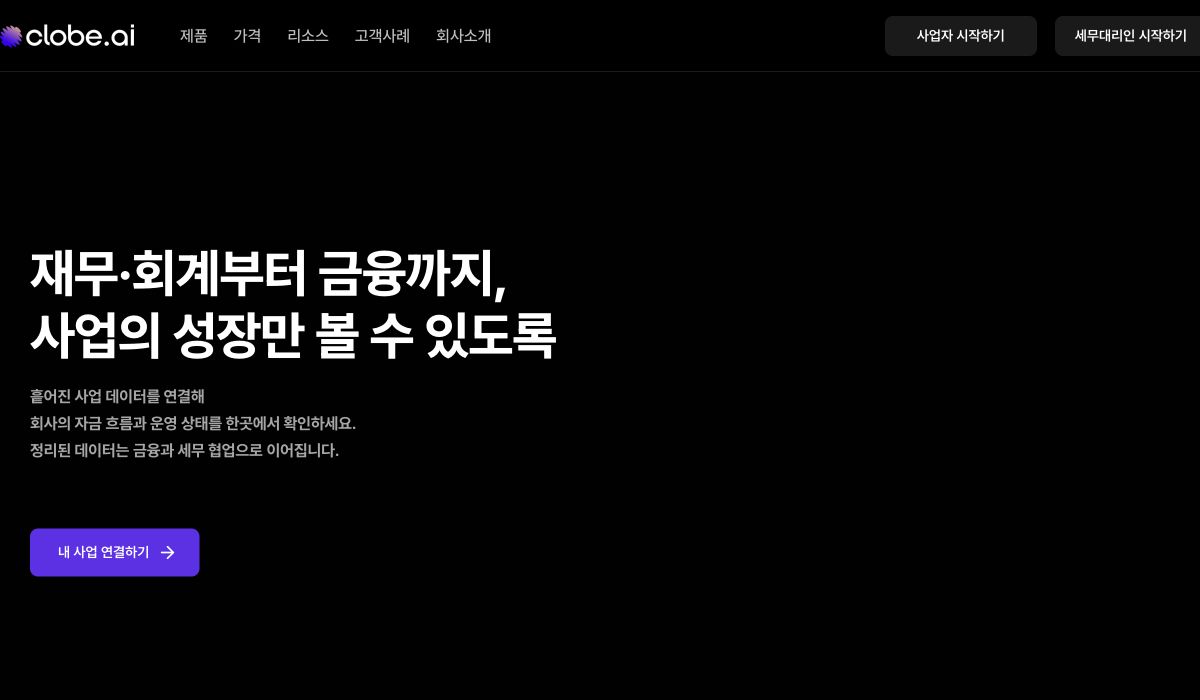
클로브는 그걸 한 화면에 모아주는 재무·회계 도구입니다. 사업자라면 한 번 열어보실 만합니다.
🚨먼저 읽어주세요 — 어디까지 할지는 본인이 정합니다
이 서비스는 계좌·카드·홈택스를 연결하는 재무 도구입니다. 뒤로 가면 공동인증서와 비밀번호를 넣는 단계가 나옵니다.
3단계(프로그램 설치)까지만 보셔도 됩니다. 인증서 등록·계좌 연동은 안 하셔도 그만입니다.
끝까지 연결하면 매일 아침 자금일보가 옵니다. 통장 잔액, 들어올 돈, 나갈 돈. 매달 결산할 때 앱을 돌아다니며 맞춰보던 일이 줄어듭니다.
연결까지 안 가셔도 됩니다. «이런 게 있구나»를 눈으로 보시는 것만으로 충분합니다.
📝AI 실습은 아닙니다
오늘 배운 Claude나 Orca와는 별개의 도구입니다. 사업하시는 분께 쓸모가 있어 소개드리는 것이라, 필요 없으시면 건너뛰셔도 됩니다.
이렇게 합니다
클로브 사이트를 연다 — 🔗 clobe.ai 열기
어떤 도구인지 첫 화면을 한 번 훑어보세요. 계좌·카드·세금계산서 모으는 기본 기능은 무료입니다.
가입한다 — 🔗 가입 화면 열기
가입하면 워크스페이스(내 회사 방)를 하나 만들라고 합니다. 개인사업자면 개인사업자로, 법인이면 법인으로 고르세요. 사업자가 아니시면 둘 중 아무거나 골라서 화면만 보고 나오셔도 됩니다.
필수 프로그램을 설치한다 ← 여기까지면 충분합니다
인증서를 등록하려는 화면에서 «필수 프로그램을 설치해주세요» 안내가 뜹니다. 안내대로 설치하고 브라우저를 새로고침하면 됩니다. 윈도우는 codefCert, 맥은 codefCertMan 이라는 이름으로 깔립니다. 낯선 이름이 뜬다고 놀라지 마세요 — 인증서를 다루는 프로그램입니다.
화면을 한 바퀴 둘러본다
홈 화면이 뜨면 된 겁니다. 메뉴를 눌러보면서 «연결되면 여기에 뭐가 뜨겠구나» 를 한 번 보시면 됩니다.
✅여기까지면 됩니다
로그인해서 첫 화면이 뜨면 끝. 계좌 연동까지 안 가셔도 됩니다.
그 화면 한 장 올려주시면 좋습니다 — 된 것도, 막힌 것도요 → 올리고 물어보기
막히면 — 자주 나오는 것들
🔧프로그램을 깔았는데도 인증서 등록이 안 됩니다
설치가 덜 된 경우입니다. 지우고 다시 깝니다.
윈도우 — 제어판 → 프로그램 제거 → codefCert 삭제 → 다시 설치
맥 — Finder → 응용 프로그램 → codefCertMan 삭제 → 다시 설치
🔧맥인데 세금 관련 인증서가 등록이 안 됩니다
전자세금용 인증서의 «첫» 등록은 윈도우에서만 됩니다. 한 번 등록해두면 그다음부터는 맥에서도 쓸 수 있습니다.
맥만 쓰신다면 이 부분은 그냥 건너뛰세요.
🔧계좌를 연결했는데 «불러오지 못했습니다»가 뜹니다
대개 셋 중 하나입니다 — 인증서 기간이 지났거나, 그 은행에 인증서가 등록 안 돼 있거나, 이미 해지된 계좌거나.
은행 사이트에서 로그아웃한 뒤 다시 시도해보시고, 그래도 안 되면 그 화면을 그대로 올려주세요.
🔧연결했는데 오늘 숫자가 안 보입니다
자동 수집은 매일 새벽 1시에 돕니다. 기다리기 싫으면 새로고침 버튼으로 직접 돌리세요.
🔧여기까지 하기가 부담스럽습니다
안 하셔도 됩니다. 가입만 하고 멈추셔도 되고, 아예 건너뛰셔도 됩니다.
써보고 싶은 분만 쓰시면 되는 것입니다.
연결된 문서
1주차 과제
1-09 만든 페이지에 인터넷 주소 붙이기Vercel
수업에서 만든 페이지에 주소를 붙입니다 — 10분
🎯이걸 왜 하나
지금 만든 페이지가 내 컴퓨터 안에만 있습니다. 남에게 보여주려면 파일을 보내야 하는데, 받는 사람이 열기 번거롭습니다.
나중에 주소가 붙으면 카톡으로 링크 하나 보내면 끝입니다. 3주차에는 여기에 GitHub를 연결해 고칠 때마다 자동으로 반영되게 만듭니다.
어떤 분께 만든 걸 남에게 보여줄 일이 있는 분. 오늘 10분 해두면 3주차가 훨씬 수월합니다.
소개 페이지 만들기에서 만든 html을 인터넷에 올려, 링크 하나로 다른 사람의 폰에서도 열리게 하는 것이 이번 과제입니다.
💡준비물
수업에서 만든 랜딩 페이지 html 파일 — 경매 물건 소개 페이지 그거요
GitHub에서 만든 GitHub 계정 — Vercel에 그걸로 로그인합니다 (없어도 이메일로 가입 가능)
이렇게 합니다
파일이 어디 있는지 찾는다
모르시겠으면 Orca에게 물어보세요. 만든 게 본인이니 알고 있습니다.
아까 만든 랜딩 페이지 html 파일이 어디 있어?
경로 알려주고, 바탕화면에도 하나 복사해줘.
파일 이름을 index.html 로 바꾼다
안 바꿔도 되지만, 바꾸면 주소가 깔끔해집니다. 안 바꾸면 주소 뒤에 파일 이름이 따라붙습니다.
사진 파일이 따로 있다면 html과 사진을 폴더 하나에 같이 모아두세요. 다음 단계에서 통째로 올립니다.
파일을 브라우저에 끌어다 놓는다 — 🔗 vercel.com/drop 열기
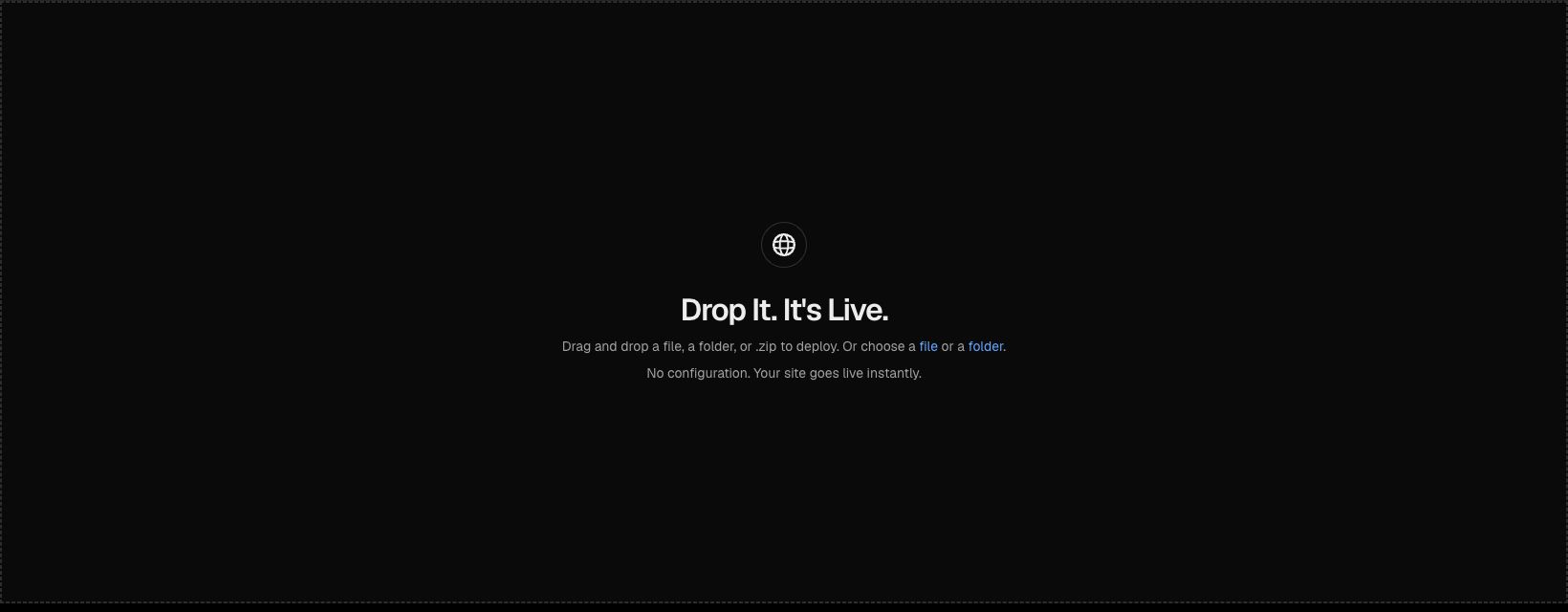
이 화면에 파일이나 폴더를 그냥 끌어다 놓으면 됩니다. 명령어도, 깃허브에 올리는 것도 필요 없습니다. 끌어다 놓기 싫으면 파일 고르기로 골라도 됩니다.
이름 정하고 Deploy
프로젝트 이름을 물어봅니다. 이 이름이 그대로 주소가 됩니다 — seocho-villa 처럼 영문·숫자로 짓고 Deploy 를 누르세요.
파일 이름을 index.html로 안 바꾸셨으면 «첫 화면으로 뭘 보여줄까»를 물어봅니다. Root (/) 칸에서 만드신 html을 고르시면 됩니다.
나온 주소를 폰으로 열어본다
주소가 나옵니다. 그걸 나에게 카톡으로 보내서 폰에서 열어보세요. 이 한 순간이 전부입니다 — 내가 만든 게 남의 폰에서 열립니다.
MCP마다 운영체제, API 키, 유료 계정, 설치 방법이 다릅니다. 저장소의 최근 업데이트와 권한을 먼저 보고, 이번에는 위의 세 개부터 살펴봅니다.
✅기본은 AI에게 설치를 맡기는 것입니다
도구 이름과 공식 GitHub 링크를 Claude Code에 주고 «공식 설치법을 확인해서 설치해줘. 실행하기 전에 무엇을 할지 먼저 알려주고, 끝나면 연결도 확인해줘»라고 말하세요. README를 새 창에서 보거나 명령어를 직접 입력하는 방법은 원하는 분을 위한 선택지입니다. 아래 실습마다 그대로 복사할 문장과 링크를 넣어두었습니다. → 설치를 AI에게 맡기는 법
법률 질문에 AI가 그럴듯하게 답하는 것과 현행 조문·판례를 실제로 찾아 답하는 것은 다릅니다. Korean Law MCP를 연결하면 먼저 법제처 자료를 조회하고, 조문 번호와 출처를 붙여 설명하게 할 수 있습니다.
두 답변을 비교해봅니다
평범하게 물어본 답과 MCP를 사용한 답을 나란히 비교합니다.
주택임대차보호법에서 대항력과 우선변제권의 요건을 찾아줘.

규칙:
- 기억으로 답하지 말고 Korean Law 도구로 현행 조문을 먼저 조회
- 법령명, 조문 번호, 시행일, 원문 출처 표시
- 원문에서 확인되는 사실과 네 설명을 분리
- 경매 사건에 바로 결론 내리지 말고 추가 확인할 사실을 체크리스트로
한 단계 더 나아가면 이런 것도 가능합니다.
아래 설명에 인용된 조문과 판례가 실제로 존재하는지 검증해줘.
틀리거나 오래된 인용은 현재 기준으로 고쳐줘.
마지막에 확인한 출처 목록을 붙여줘.

(여기에 검증할 설명 붙여넣기)
✅답변에서 확인할 것
설명이 길어지는 것보다 조문 번호·시행일·원문 출처·추가 확인사항이 모두 들어 있는지가 중요합니다.
학생 설치는 선택입니다
이 도구는 무료인 법제처 Open API 인증키가 필요합니다. 발급과 입력이 번거롭게 느껴지면 설치하지 않고 예시 질문만 확인한 뒤 넘어가셔도 됩니다.
기본은 GitHub 링크를 Claude Code에 주고 설치를 맡기는 것입니다. 아래 문장을 그대로 넣으세요.
Korean Law MCP를 설치해줘.
공식 GitHub의 최신 Claude Code 설치 방법을 먼저 확인하고,
실행하기 전에 무엇을 할지 쉬운 말로 알려줘.
법제처 Open API 인증키가 필요한 단계에서는 멈추고
내가 직접 입력할 위치를 알려줘.
인증키를 채팅에 출력하거나 GitHub에 올리지 마.
설치가 끝나면 연결 상태도 확인해줘.

https://github.com/chrisryugj/korean-law-mcp
같은 일을 할 때마다 «개인정보 먼저 보고, 사실과 추정을 나누고, 표로 줘»라고 다시 쓰지 않아도 됩니다. 이 규칙을 Skill로 저장하면 Claude에 그 일을 내 기준에 맞춰 처리하는 능력이 추가됩니다.
MCP가 AI에게 새 도구를 연결하는 것이라면, Skill은 특정 일을 잘하는 방법을 AI에게 추가하는 것입니다. 반복해서 쓰는 규칙·판단 기준·결과 형식을 하나의 능력처럼 꺼내 쓸 수 있습니다.
이번 실습은 설치가 없습니다
소개 페이지가 있는 폴더에서 Claude Code를 열고 아래 문장을 그대로 붙여넣습니다.
이 프로젝트에 property-page-check라는 Claude Code Skill을 만들어줘.
위치는 .claude/skills/property-page-check/SKILL.md 로 해줘.

이 Skill이 하는 일:
1. 공개하면 안 되는 이름, 전화번호, 계좌번호, 주민번호, 사건 관계인 정보를 먼저 찾기
2. 제목만 보고 물건의 장점이 보이는지 확인
3. 금액, 위치, 면적, 연락 방법이 서로 모순되지 않는지 확인
4. 휴대폰에서 글이 너무 길거나 버튼이 작지 않은지 확인
5. 사실, 추정, 광고 문구를 구분
6. 결과는 긴 설명 대신 위험 / 고치면 좋음 / 잘 된 점 세 칸 표로

원본 파일은 고치지 말고 먼저 검수표만 보여주도록 만들어줘.
Claude가 파일을 만들었다고 하면 바로 시험합니다.
/property-page-check
또는 이렇게 말해도 됩니다.
방금 만든 Skill로 내 소개 페이지를 배포 전에 검수해줘.
✅잘 만들어졌다면
프롬프트를 다시 복사하지 않아도 같은 순서, 같은 표 형식, 같은 개인정보 기준으로 다시 검사합니다.
내 일로 바꿔보기
아래에서 하나를 골라 property-page-check 대신 내 Skill을 만들어도 됩니다.
Skill 이름 예시
반복시킬 일
auction-doc-check
경매 서류 3종에서 사실·위험·누락 질문을 같은 표로 정리
hwp-notice-check
공고문에서 마감일·자격·제출서류·내가 할 일을 추출
daily-briefing
오늘 한 일을 디스코드에 올릴 5줄 보고로 변환
privacy-check
외부 공개 전 실명·전화·계좌·사건 관계인 정보 점검
idea-to-one-page
만들고 싶은 아이디어를 대상·입력·결과·성공 기준 한 장으로 정리
💡Skill은 어디에 생기나
이 프로젝트에서만 쓰는 Skill은 .claude/skills/이름/SKILL.md, 모든 프로젝트에서 쓰는 개인 Skill은 ~/.claude/skills/이름/SKILL.md에 둡니다. 처음에는 Claude에게 «만들어줘»라고 시키면 됩니다.
부담스러우면 여기서 멈추셔도 됩니다. 2단계는 연동이 있어야 의미가 있으니, 안 하시면 이 실습은 넘어가세요.
연동이 끝나면 홈 화면에 이번 달 숫자가 뜨는지 봅니다
2단계 — 붙이기
🔧설치 화면은 선택입니다
Orca/Claude Code에 링크를 주고 맡겨도 되고, Cowork의 Customize → Connectors/Plugins에서 찾아 UI로 연결·설치해도 됩니다. Cowork 목록에 없거나 로컬 전용이면 아래 Claude Code 방식을 쓰세요.
기본 — Claude Code에게 연결을 맡깁니다
Orca 작업방이나 Claude Code를 열고 아래 문장을 그대로 보냅니다.
클로브 MCP가 있는데 내 Claude Code에 연결해줘.
공식 안내와 연결 주소를 먼저 확인하고, 무엇을 할지 쉬운 말로 설명한 뒤 진행해줘.
로그인이나 인증이 필요한 순간에는 멈춰서 내가 직접 하게 해줘.
끝나면 연결 상태도 확인해줘.

공식 사이트: https://clobe.ai
MCP 연결 주소: https://api.clobe.ai/mcp
클로브는 공개 GitHub 저장소를 설치하는 방식이 아니라 공식 서비스에 연결하는 방식입니다. AI가 설명한 내용을 읽고 한 단계씩 승인하며 따라가세요.
선택 — 직접 명령어로 연결하고 싶다면
아래 명령을 직접 붙여넣어도 됩니다. 외울 필요는 없습니다.
claude mcp add --scope user --transport http clobe https://api.clobe.ai/mcp
✅붙었는지 확인
AI에게 «클로브가 연결됐는지 확인해줘»라고 말합니다. 직접 확인하고 싶다면 claude mcp list에서 ✔ Connected를 찾습니다.
💡처음 한 번은 로그인 창이 뜹니다
클로브 계정으로 로그인하라고 한 번 묻고, 그 뒤로는 그냥 물어보시면 됩니다.
3단계 — 물어봅니다
이제 앱을 안 열고 말로 묻습니다.
이번 달 광고비 얼마 썼어?
작년 같은 달이랑 매출 비교해줘.
이번 분기에 세금계산서 안 끊긴 거래 있나?
✅이런 게 나옵니다
이번 달 광고비 312만원 · 지난달 대비 +18%
제일 큰 건 세 개를 같이 보여드립니다
세 번째가 실무에서 제일 자주 쓰실 겁니다. 입금은 됐는데 계산서가 안 나간 건을 찾아주는 것인데, 분기마다 손으로 맞춰보시던 일입니다.
그리고 이건 앞의 kordoc과 이어집니다. 가정통신문도, 수행평가 계획도 전부 hwp라서요. 학교알리미에 파일로만 올라가 있어서 검색해도 안 나옵니다.
💡아이가 없으셔도 됩니다
조카·손주 학교로 하셔도 되고, 모교로 하셔도 됩니다. 요점은 «공개된 데이터에 연결하면 이렇게 된다»를 손으로 보는 것입니다.
1단계 — 붙이기 (인증키 없음 · 1분)
🔧설치 화면은 선택입니다
Orca/Claude Code에 링크를 주고 맡겨도 되고, Cowork의 Customize → Connectors/Plugins에서 찾아 UI로 연결·설치해도 됩니다. Cowork 목록에 없거나 로컬 전용이면 아래 Claude Code 방식을 쓰세요.
기본 — GitHub 링크를 AI에게 건넵니다
Orca 작업방이나 Claude Code를 열고 아래 문장을 그대로 보냅니다.
학교알리미 MCP가 있는데 내 Claude Code에 연결해줘.
공식 GitHub의 최신 설치 방법을 먼저 확인하고,
무엇을 할지 쉬운 말로 설명한 뒤 하나씩 진행해줘.
끝나면 연결 상태와 지금 할 수 있는 일도 확인해줘.

https://github.com/chrisryugj/schoolinfo-mcp
AI가 설명한 내용을 읽고 승인하며 따라가면 됩니다. 학교알리미 MCP GitHub를 새 창으로 열어 README를 함께 봐도 됩니다.
선택 — 직접 명령어로 연결하고 싶다면
아래 명령을 직접 붙여넣어도 됩니다. 외울 필요는 없습니다.
claude mcp add --scope user --transport http schoolinfo https://mcp.gomdori.app/school
✅붙었는지 확인
AI에게 «학교알리미 MCP가 연결됐는지 확인해줘»라고 말합니다. 직접 확인하고 싶다면 claude mcp list에서 ✔ Connected를 찾습니다.
💡여긴 인증키가 없습니다
뒤에 나오는 법령 MCP와 달리 키를 안 받아도 됩니다. 주소만 넣으면 끝입니다.
2단계 — 이번 주 브리핑
제일 자주 쓰시게 될 것부터 합니다.
○○중학교 이번 주 급식이랑 학사일정 알려줘.
학년·반까지 주시면 시간표도 같이 나옵니다.
✅이런 게 나옵니다
날짜별 식단과 알레르기 18종 표시, 그리고 시험·방학까지 며칠 남았는지(D-day) 가 같이 옵니다.
3단계 — 여기가 진짜입니다: 수행평가 계획
학부모가 제일 궁금해하는데 제일 찾기 어려운 것입니다. 학교알리미 API에 없고 hwp 첨부로만 공시되기 때문입니다.
○○중학교 1학년 수행평가 계획 알려줘.
파일을 내려받아 표까지 뽑아줍니다.
✅이런 게 나옵니다
1학기 — 11과목 전부 수행평가 100%
  국어  [서·논술형] 비유 표현 활용해 시 쓰기
        [구술] 중심 내용 요약·화자 의도 추론
        [프로젝트] 매체 활용해 정보 전달
  수학  서논술형평가 1 · 2 · 포트폴리오
  ...
⚠️시간이 좀 걸립니다
파일이 크면 30초 넘게 걸립니다. 멈춘 게 아니라 hwp를 내려받아 표를 뽑고 있는 중입니다. 기다리시면 됩니다.
🔧«파일이 여러 개라 특정할 수 없습니다» 가 뜨면
학교마다 파일 구조가 다릅니다. 과목별로 15개씩 쪼개둔 학교도 있습니다. 그럴 땐 «전부 다 봐줘»라고 하시거나 과목을 하나 지정해서 다시 물어보세요.
더 해보기
이렇게 물으면
이런 게 나옵니다
«우리 애 학교랑 옆 학교 비교해줘»
학급당 인원·급식비·동아리 수를 한 표로
«이 동네 중학교들 시험 일정»
여러 학교 중간·기말을 한 타임라인에
«다음 주 급식에 새우 들어간 날 있어?»
알레르기 회피 필터
그리고 여기서 한 걸음 더 — 결과를 카톡으로 보내기와 엮으면 «매주 월요일 아침에 이번 주 급식이 카톡으로» 가 됩니다.
필수 과제 — 여기까지만 하면 됩니다
schoolinfo 를 연결한다.
학교 하나를 골라 이번 주 급식이나 수행평가 계획을 물어본다.
답이 나온 화면 한 장을 올린다.
🚨올리실 때 가려주세요
아이 학교·학년·반이 그대로 나옵니다. 학교 이름은 가리고 올려주시는 게 좋습니다 → 올리고 물어보기
이런 것들도 있습니다 — 해보실 건 아니고, 고르는 눈을 위해
공개된 MCP가 이미 많습니다. 하지 마시라는 게 아니라, 고를 때 뭘 보는지를 위해 하나만 보여드립니다.
다이소·올리브영 매장 재고 조회 MCP가 있습니다. 편의점·영화관 좌석까지 됩니다. 그런데 다이소·올리브영은 개발자용 재고 API를 공개하지 않습니다. 그래서 이건 웹을 긁어서 만든 것입니다.
강사가 직접 돌려본 결과입니다.
결과
다이소 상품·매장
✅ 잘 나옴
올리브영 · 편의점
❌ 멈춰 있음 — 만든 사람이 쓰던 유료 서비스가 끊겨서
⚠️고를 때 이 셋만 보세요
공식 API로 들어가는가 — 법제처·통계청·학교알리미처럼 정문으로 들어가는 것인가
많이들 쓰는가 — 별 개수·이슈·최근에 손봤는지
만든 사람이 드러나 있는가
웹을 긁는 방식은 남의 사정으로 조용히 멈춥니다. 사이트 화면이 바뀌어도 깨지고요. 쓰지 말라는 게 아니라 «언제든 멈출 수 있는 것»으로 알고 쓰시면 됩니다.
🚨많이 붙인다고 좋은 게 아닙니다
현재 Claude Code는 MCP 도구 이름을 먼저 보고 필요한 상세 설명을 나중에 불러올 수 있습니다. 그래서 예전처럼 모든 도구 설명이 항상 통째로 올라간다고 단정하지 않습니다.
그래도 연결이 많으면 고를 도구가 늘고 권한 범위도 넓어집니다. 고정 숫자를 외우지 말고 /context와 /mcp로 수업 당일 화면을 확인하세요. 지금 쓰는 것만 켜두는 원칙은 그대로입니다.
신청서를 내면 인증키(OC) 가 바로 나옵니다 — honggildong 같은 아이디 형태입니다
🔧무슨 신청서를 써야 하나 모르겠으면
화면을 그대로 캡처해서 Claude에게 «이 화면에서 뭘 눌러야 하나요»라고 물어보세요. → 설치가 막히면
1단계 — Korean Law MCP 붙이기
발급받은키 자리를 0단계에서 받은 인증키로 바꾸셔야 합니다.
🔧설치 화면은 선택입니다
Orca/Claude Code에 링크를 주고 맡겨도 되고, Cowork의 Customize → Connectors/Plugins에서 찾아 UI로 연결·설치해도 됩니다. Cowork 목록에 없거나 로컬 전용이면 아래 Claude Code 방식을 쓰세요.
기본 — GitHub 링크를 AI에게 건넵니다
Orca 작업방이나 Claude Code를 열고 아래 문장을 그대로 보냅니다.
Korean Law MCP가 있는데 내 Claude Code에 연결해줘.
공식 GitHub의 최신 설치 방법을 먼저 확인하고,
무엇을 할지 쉬운 말로 설명한 뒤 하나씩 진행해줘.
법제처 인증키가 필요한 순간에는 멈춰서 내가 직접 입력하게 하고,
채팅이나 파일에 인증키를 남기지 마.
끝나면 연결 상태도 확인해줘.

https://github.com/chrisryugj/korean-law-mcp
강의에서 이름만 보신 gstack은 Skill 하나가 아니라 묶음입니다. 기획 검토·QA·보안 점검·배포까지 역할이 스물세 개예요.
대신 파일 1,351개 · Skill 53개가 통째로 들어오고 설치에 Bun이 따로 필요합니다. 필요한 것 하나만 골라 깔 수도 없습니다.
이번 수업에서는 깔지 않습니다. 「Skill에도 이런 덩치가 있다」 정도만 알아두시면 됩니다 — 「많이 달아둔다고 좋은 게 아니다」의 실제 예이기도 합니다.
Anthropic 공식 frontend-design Skill을 설치해줘.
공식 GitHub의 최신 SKILL.md를 먼저 읽고 무엇을 할지 설명한 뒤 진행해줘.
이미 설치되어 있다면 최신 상태인지 확인하고, 끝나면 사용할 수 있는지도 확인해줘.

https://github.com/anthropics/skills/tree/main/skills/frontend-design
1주차에 만든 랜딩 페이지 폴더에서 합니다. 세 단계입니다. 아래는 파일명이 index.html인 경우이고, 다르면 그 이름으로 바꿔 쓰시면 됩니다.
1 · 비교할 원본을 남깁니다.
index.html을 index-skill.html로 복사해줘.
2 · 복사본만 다시 디자인시킵니다. 프롬프트는 두 줄이면 충분합니다.
/frontend-design

index-skill.html 랜딩 페이지를 다시 디자인해줘. index.html은 건드리지 마.
3 · 둘을 나란히 놓고 비교합니다.
로컬 서버를 띄워서 index.html과 index-skill.html을 둘 다 열 수 있게 해줘.
그리고 원본과 비교해서 나빠진 점 3개를 찾아줘.
✅이 예제가 좋은 이유
1주차 결과를 버리지 않고 같은 내용으로 다른 디자인을 얻습니다. 원본을 남겨두기 때문에 차이가 눈으로 바로 보입니다.
🔧무조건 좋아지지는 않습니다
실제로 돌려보면 페이지는 확실히 달라지지만, "확 좋아졌다"고 말하기는 어렵습니다. 절반은 개선이고 절반은 방향 전환이거나 후퇴입니다.
미리 해본 사례에서는 사진들이 실제 이동 순서(정문 → 로비 → 해당 층 → 현관문)대로 정리된 것은 분명한 개선이었습니다. 반대로 첫 화면 제목이 작아지고 평이 ㎡로 바뀌어 오히려 읽기 불편해졌습니다.
그래서 3단계가 이 예제의 진짜 목적입니다. AI가 내놓은 것을 그대로 받지 않고 검수하는 연습입니다.
Anthropic 공식 pptx Skill을 설치해줘.
공식 GitHub의 최신 SKILL.md를 먼저 읽고 무엇을 할지 설명한 뒤 진행해줘.

https://github.com/anthropics/skills/tree/main/skills/pptx
빈손에서 만들지 말고, 이미 있는 것을 바꾸게 시킵니다. 1주차에 만든 랜딩 페이지를 그대로 씁니다.
pptx Skill을 사용해서 index.html 물건 소개 페이지를
중개사에게 보여줄 5장짜리 발표자료로 만들어줘.
페이지에 있는 내용만 쓰고 숫자를 새로 지어내지 마.

완성 후 모든 슬라이드를 이미지로 렌더링해서
글자 잘림, 요소 겹침, 빈 자리표시자가 없는지 검사해줘.
만들어진 .pptx를 실제로 열어서 확인합니다.
✅여기서 보려는 차이
이 Skill은 효과가 눈에 바로 보입니다. Skill 없이 시키면 파일은 나오지만 열었을 때 글자가 잘리거나 겹친 걸 그대로 받게 됩니다. Skill이 하는 일의 절반은 만드는 것이고, 나머지 절반은 만든 것을 이미지로 렌더링해 스스로 검사하는 절차입니다.
앞의 frontend-design은 좋아졌는지 사람이 판단해야 했지만, 여기는 잘림·겹침이라 맞고 틀림이 분명합니다. 두 사례를 비교해 보시면 "어떤 일에 Skill이 잘 듣는지"가 보입니다.
유명한 Skill은 다른 사람의 일하는 법입니다. 이제 내가 반복해서 하는 일의 순서·판단 기준·완료 조건을 꺼내서 나만의 Skill로 만듭니다.
Orca에 연결된 Claude Code에서 합니다. 20분 정도 걸립니다.
💡최신 버전 확인
Anthropic 공식 skill-creator의 SKILL.md 최근 변경은 2026-03-07 KST입니다. 최근 변경 빈도는 낮지만 공식 저장소 main에서 유지되고 있으며, 수업에서는 설치 전에 현재 파일과 scripts를 다시 확인합니다.
1단계 — skill-creator 설치
🔧설치 화면은 선택입니다
Orca/Claude Code에 GitHub 링크를 주고 맡겨도 되고, Cowork의 Customize → Plugins에서 찾아 UI로 설치해도 됩니다. Cowork 목록에 없거나 로컬 파일로 설치해야 하면 아래 Claude Code 방식을 쓰세요.
기본은 Claude Code에게 GitHub 링크를 주고 설치를 맡기는 것입니다. 아래처럼 말합니다.
Anthropic 공식 skills 저장소의 skill-creator를 설치해줘.
설치 전에 SKILL.md와 scripts를 읽고 무엇을 실행하는지 설명한 뒤 진행해줘.
이미 설치되어 있다면 npx skills@latest update로 최신 상태인지 먼저 확인해줘.

https://github.com/anthropics/skills/tree/main/skills/skill-creator
예: 회의 메모 정리, 매물 소개문 검수, 고객 문의 분류, 주간 보고서 초안, 영수증 파일명 정리
3단계 — 바로 만들지 말고 인터뷰시키기
아래 문장을 보냅니다.
skill-creator를 사용해서 내가 반복하는 업무 하나를 Skill로 만들고 싶어.
바로 만들지 말고 먼저 나를 인터뷰해줘.

입력, 작업 순서, 판단 기준, 완료 기준, 자주 생기는 예외,
사람에게 물어보고 멈춰야 하는 지점을 질문으로 정리한 뒤 초안을 만들어줘.
질문은 한 번에 하나씩 해줘.
🔧순서보다 판단 기준이 중요합니다
«버튼을 누른다»보다 «어떤 경우에 이 항목을 선택하는가»를 말해야 다른 자료에도 재사용할 수 있습니다.
4단계 — 초안을 읽고 빠진 것 채우기
생성된 Skill에서 아래 여섯 가지를 찾습니다.
언제 이 Skill을 쓰는가
무엇을 입력받는가
어떤 순서로 일하는가
무엇을 보고 판단하는가
어디까지 해야 완료인가
언제 멈추고 사람에게 묻는가
빠진 것이 있으면 Claude Code에 «이 부분을 질문해서 보완해줘»라고 말합니다.
5단계 — 다른 예제 두 개로 시험하기
이 Skill이 필요한 예제 하나와 필요하지 않은 예제 하나를 만들어 시험해줘.
누락, 형식, 판단 오류, 불필요한 실행을 비교하고 Skill을 한 번 수정해줘.
✅완료 기준
Skill 파일이 생긴 것만으로 끝이 아닙니다. 다른 입력에도 같은 기준으로 결과가 나오고, 애매하면 멈춰서 물으면 완료입니다.
개인이 공개한 프로젝트라 Anthropic이 보증하지도, 고쳐주지도 않습니다. 사이트 화면이 바뀌면 직접 손봐야 하고, 설치 전에 SKILL.md와 scripts를 읽고 무엇이 실행되고 어디에 저장되는지 확인한 뒤 승인하세요. 브라우저 프로필·쿠키가 어디 쌓이는지도 함께 봅니다.
🔧시작하기 전에 알아둘 것
앱에서 버튼 하나 누르는 공식 기능과 달리 설치가 여러 단계입니다. 저장소를 내려받고(git), 설치 스크립트를 돌리고, 녹화 방식에 따라 준비물이 다릅니다.
필요한 것
브라우저 녹화
Node.js · Chrome (없으면 설치 중에 Chromium을 받습니다)
데스크톱 녹화
위에 더해 Python 3 라이브러리 약 50MB (uv가 있으면 자동으로 잡습니다)
맥이 결과가 더 좋습니다. 클릭할 때마다 누른 요소의 이름까지 같이 기록돼서, 화면이 조금 바뀌어도 다시 찾아냅니다. 윈도우는 그 정보가 없어 더 잘 깨집니다. 대신 맥은 접근성 · 입력 모니터링 · 화면 기록 권한을 따로 허용해야 합니다.
리눅스에서 데스크톱 녹화를 하려면 X11이 필요합니다.
다음 공개 저장소의 Record & Replay Skill을 검토해줘.
설치 전에 SKILL.md와 scripts를 읽고 실행 항목, 저장 위치,
브라우저와 로그인 세션에 생길 수 있는 위험을 설명해줘.
내 승인을 받은 뒤에만 설치해줘.

https://github.com/ugarchance/record-and-replay-skill
Skills 실습을 마쳤다면 마지막으로 슬래시 커맨드와 모드를 정리합니다. 무엇을 시킬 수 있는지 본 뒤에, 얼마나 맡기고 어디로 되돌릴지를 배우는 순서입니다.
연결된 문서
2주차 실습
2-I Claude Code를 잘 다루는 법슬래시 커맨드
외울 건 «/» 하나 — 슬래시 커맨드로 확인하고, 얼마나 맡길지와 어디로 되돌릴지를 내가 정합니다
🎯이걸 왜 하나
MCP와 Skills 실습으로 뭐가 되는지 먼저 보셨습니다. 이제 마지막으로 Claude Code를 어떻게 다루는지 정리합니다. «왜 자꾸 물어보지», «왜 안 물어보고 막 하지», «아까 그 대화 어디 갔지» 같은 게 계속 걸리셨을 텐데,
전부 모르고 있어서 생기는 일입니다. 여기서 한 번 정리하면 다음부터 안 걸립니다.
Claude Code에서 합니다. 10분이면 됩니다.
1단계 — 외울 건 «슬래시» 하나
명령어는 전부 / 로 시작합니다. 외우지 마세요. 슬래시만 치면 목록이 뜹니다.
작업 폴더에서 claude 를 실행합니다.
/ 만 치고 멈춰서 목록이 뜨는 걸 봅니다.
✅이게 오늘 제일 중요합니다
명령어를 외우는 수업이 아닙니다. «필요하면 슬래시 치면 나온다» 만 기억하시면 됩니다.
2단계 — 화면 아래 상태줄을 켭니다
명령어
하는 일
/statusline
화면 아래 상태줄을 켭니다
/permissions
뭘 물어보고 뭘 그냥 할지 정합니다
/statusline 을 쳐봅니다.
스크립트를 하나 만들어서 설정에 걸어줍니다. 손댈 게 없습니다. 다 되면 화면 아래에 이런 줄이 생깁니다.
~/my-tool Opus 5 ▓▓▓▓▓▓▓▓░░░░ 62% 124k/200k
왼쪽부터 지금 어느 폴더에서 일하는지 · 어느 모델인지 · 책상이 얼마나 찼는지입니다.
200k는 예시입니다. 기본은 보통 200k이고 지원 모델·계정에서는 1M이 보일 수 있으므로 내 화면에 표시되는 값을 기준으로 봅니다.
🔧이미 줄이 있으면
이미 켜져 있는 겁니다. 그냥 넘어가세요.
3단계 — 자주 쓰는 것 넷
명령어
하는 일
언제
/context
지금 뭐가 자리를 먹고 있나
답이 이상해질 때
/usage
요금제 사용 한도와 사용량
필요할 때
/model
똑똑한 걸로 · 빠른 걸로
일이 무겁거나 가벼울 때
/effort
얼마나 깊게 생각할지
속도와 깊이를 조절할 때
/context 를 쳐봅니다.
/effort 를 쳐서 조절 화면을 보고, 바꾸지 않으려면 Esc 로 닫습니다.
뭐가 얼마나 자리를 먹고 있는지가 그림으로 나옵니다. 대화·읽은 파일·도구 결과가 책상 위 자료처럼 쌓인다고 생각하면 충분합니다. 2주차에서는 이 이론을 더 깊게 파지 않고, 쌓이면 자주 치운다는 습관까지만 가져갑니다.
🔧/model 과 /effort 는 다릅니다
/model 은 누가 일할지, /effort 는 그 모델이 얼마나 깊게 생각할지 고릅니다. 단순한 수정은 낮게, 복잡한 분석은 높게 두면 됩니다. 모델에 따라 고를 수 있는 단계가 다르니 화면에 보이는 선택지를 따르세요.
4단계 — 책상은 자주 치웁니다
입력
하는 일
언제
Esc
지금 하는 응답이나 도구 실행을 멈춥니다
방향이 틀렸을 때
@파일명
AI에게 볼 파일을 정확히 집어줍니다
«그 파일»을 헷갈릴 때
/clear
빈 책상에서 새 대화를 시작합니다
완전히 다른 일을 시작할 때
/compact
지금까지를 요약하고 같은 대화를 이어갑니다
대화가 길어졌을 때
/help
사용할 수 있는 명령어 도움말을 엽니다
명령이 기억나지 않을 때
✅새 일이면 /clear, 같은 일이면 /compact
/clear 를 해도 지난 대화가 삭제되는 것은 아닙니다. 필요하면 /resume 으로 다시 열 수 있습니다.
어려운 기준은 없습니다. 다른 주제로 넘어가면 /clear, 같은 결과물을 계속 고치는데 대화가 길어졌다면 /compact입니다. 가끔 /context로 확인하고 자주 정리하세요.
5단계 — 되돌리는 것 둘
로컬 작업을 되돌릴 출구가 있다는 뜻입니다. 단, 외부 서비스에 이미 보낸 내용까지 되돌리는 기능은 아닙니다.
명령어
하는 일
/resume
어제 하던 대화를 그대로 이어서 엽니다
/rewind
체크포인트가 있는 대화와 Claude가 바꾼 로컬 파일을 이전 시점으로 돌립니다
/resume 를 쳐서 지난 대화 목록이 나오는지 봅니다.
⚠️되돌릴 수 없는 것도 있습니다
/rewind는 원격 API 호출, 이미 보낸 메시지, 배포, 외부 데이터 변경을 취소하지 못합니다. 중요한 외부 작업은 실행 전에 확인하고, 로컬 파일도 git 기록을 함께 남기세요.
6단계 — 모드: 얼마나 물어보게 할까
Shift + Tab 을 누를 때마다 바뀝니다. 화면에는 영어로 뜹니다.
눌러서 나오는 것
무엇이 자동인가
언제
(배지 없음)
아무것도 — 매번 묻습니다
처음엔 이걸로
⏵⏵ accept edits on
파일 편집과 일부 일반적인 파일 작업을 더 자동으로 승인합니다
안전한 연습 폴더에서 반복 수정할 때
⏸ plan mode on
아무것도 안 바꾸고 계획을 먼저 보여줍니다
큰일을 시키기 전에
auto
계정·버전에 따라 보일 수 있으며 승인 질문을 크게 줄입니다
지원되는 계정에서 안전한 연습 폴더일 때만
Shift+Tab 을 몇 번 눌러 입력창 옆 배지가 바뀌는 걸 봅니다.
다시 눌러 «매번 묻는» 기본으로 돌아옵니다.
🚨bypass permissions는 이번 과정에서 사용하지 않습니다
git이 있어도 외부 전송·배포·추적되지 않는 파일 삭제는 자동으로 되돌아오지 않습니다. 회사 노트북에서는 특히 사용하지 말고, 고급 사용자가 격리된 컨테이너나 가상 환경에서만 검토할 기능입니다.
💡이건 Claude Code 얘기입니다
그냥 웹에서 채팅만 하실 때는 이런 게 없습니다 — 파일을 안 만지니 물어볼 일도 없어서입니다.
참고로 데스크톱 앱의 Cowork에도 Manual · Code · Full Auto처럼 비슷한 선택이 있습니다.
7단계 — 얼마나 설명해줄지 정합니다
앞의 모드가 «얼마나 맡길까»였다면, 출력 스타일은 «얼마나 설명해줄까»입니다. 아는 것을 바꾸는 게 아니라 답하는 방식을 고정해두는 겁니다. 매번 «이유도 같이 알려줘»라고 적을 필요가 없어집니다.
스타일
어떻게 답하나
이런 분께
Default
고치고 끝. 군더더기 없음
익숙해진 뒤
Explanatory
왜 그렇게 고쳤는지 같이 설명
비개발자 — 여기서 시작하세요
Learning
일부를 TODO(human) 으로 남겨 내가 채우게 함
직접 배우고 싶을 때
Proactive
덜 묻고 더 진행
결정을 빨리 내려야 할 때
/config 를 칩니다.
메뉴에서 Output style 을 찾아 Explanatory 로 바꿉니다.
/clear 를 하거나 새 창을 엽니다. 이걸 안 하면 안 바뀝니다.
✅처음이라면 Explanatory
«고쳤습니다» 한 줄만 나오면 뭘 했는지 알 수가 없습니다. Explanatory로 두면 원인 → 고친 파일 → 왜 그렇게 고쳤는지를 같이 말해줍니다. 손이 아니라 눈이 배우는 설정입니다.
⚠️세 가지만 헷갈리지 마세요
보안 설정이 아닙니다. Proactive로 둬도 권한 질문은 그대로 뜹니다. 얼마나 맡길지는 앞의 모드로 정합니다.
CLAUDE.md 와 다릅니다. 출력 스타일은 답하는 방식이고, CLAUDE.md 는 이 프로젝트의 규칙입니다. (3주차에서 만듭니다.)
답이 길어지면 느려집니다. Explanatory·Learning은 말이 늘어서 시간과 토큰을 더 씁니다.
💡검색하면 나오는 /output-style 은 이제 없습니다
예전엔 따로 있던 명령어인데 버전 2.1.91에서 사라지고 /config 안으로 들어왔습니다. 옛날 글이 많이 검색되니 참고하세요. 내 버전은 claude --version 으로 확인합니다.
슬래시를 치면 목록이 뜨는지부터 보세요. 안 뜨면 Claude Code가 아니라 다른 창일 수 있습니다. 그리고 버전에 따라 없는 명령어도 있습니다 — 목록에 없으면 그건 안 되는 겁니다.
여기까지가 2주차 실습입니다. CLAUDE.md와 /init은 미리 하지 않습니다. 3주차 첫 실습에서 함께 만들고 하네스로 이어갑니다. 앞의 MCP·Skills 실습을 전부 하지 못했어도 괜찮습니다 — 하나라도 직접 써봤다면 충분합니다.
연결된 문서
3주차 실습
3-A 내 n8n 열어보기
클라우드에 저희가 대신 설치해 뒀습니다. 오늘 쓸 화면에 먼저 들어가 봅니다
🎯이걸 왜 하나
지금: 오늘 세 시간 동안 쓸 화면입니다. 여기 못 들어가면 나머지가 전부 막힙니다.
나중에: 내가 노트북을 닫아도 서버는 켜져 있습니다. 다만 영구 제공은 아닙니다 — 강의가 끝나고 1~2주쯤 더 열어둔 뒤 닫습니다. 노코드 툴에 감을 잡고, 내 업무에 쓸모가 있는지 시험해 보는 자리입니다.
어떤 분께: 반복해서 확인하고, 옮겨 적고, 알려주는 일이 있는 모든 분께.
내 n8n은 «내 컴퓨터»가 아닙니다
지난 두 주에 깐 것들(Claude Code, Orca)은 내 노트북 안에 있었습니다. 노트북을 닫으면 멈춥니다.
n8n은 다릅니다. 클라우드에 저희가 대신 설치해서 여러분 것을 하나씩 올려뒀습니다. 설치할 것도, 켜 둘 것도 없습니다.
어디서 도나
노트북을 닫으면
Claude Code · Orca
내 노트북
멈춥니다
n8n (클라우드)
인터넷 저편의 서버
계속 돕니다
✅오늘의 핵심이 여기 있습니다
사람이 실행하지 않아도 동작하게 하려면, 그게 내 노트북 밖에 있어야 합니다.
1단계 — 주소로 들어갑니다
강사가 개별로 보내드린 주소가 있습니다. 사람마다 다릅니다 — 앞에 각자의 영문 이름이 붙습니다.
https://영문이름.devpartner.org
받은 주소를 브라우저 주소창에 넣습니다.
아이디·비밀번호를 넣고 들어갑니다.
⚠️주소를 못 받으셨으면
아직 만들어지지 않은 것입니다. 디스코드 #질문 에 «n8n 주소 아직입니다» 한 줄 남겨주세요.
수업 중에는 강사 화면으로 같이 보시면 되고, 실습은 옆자리와 2인 1조로 진행합니다.
🔧비밀번호를 새로 정하라고 나오면
처음 들어갈 때 한 번 나옵니다. 적어두세요. 브라우저 비밀번호 저장도 같이 해두시면 편합니다.
2단계 — 화면에서 딱 두 군데만 봅니다
들어가면 영어로 된 화면이 나옵니다. 다 볼 필요 없습니다. 오늘 쓰는 건 두 개입니다.
보이는 것
무엇인가
Workflows (왼쪽)
내가 만든 «자동 처리» 목록. 지금은 비어 있습니다
Create Workflow (오른쪽 위)
새로 하나 만들기
왼쪽에서 Workflows 를 눌러봅니다. 비어 있는 게 정상입니다.
3단계 — 빈 캔버스를 한 번 열어봅니다
오른쪽 위 Create Workflow 를 누릅니다.
넓은 빈 화면(캔버스)과 가운데 Add first step… 이 보이는지 확인합니다.
이 빈 화면이 오늘의 작업대입니다. 여기에 노드를 놓고 선으로 잇는 것이 전부입니다.
[ 무엇이 시작시키나 ] → [ 무엇을 하나 ] → [ 어디로 보내나 ]
아무것도 만들지 말고 왼쪽 위 화살표로 나옵니다. 다음 문서에서 진짜로 만듭니다.
📝만든 것을 살리려면 오른쪽 위 «Publish»
n8n은 오른쪽 위 Publish 를 눌러야 저장되고, 그때부터 실제로 돕니다.
인터넷에서 찾은 글이나 영상에 «Save 하고 Active 스위치를 올리세요» 라고 나오면, 그게 지금의 Publish 입니다. 예전 n8n은 저장 버튼과 켜기 스위치가 따로였는데 하나로 합쳐졌습니다. 이번 주 내내 «켠다» = «Publish 를 누른다» 로 읽으시면 됩니다.
지금: A~G는 전부 손으로 노드를 놓았습니다. 이번에는 2주차에 배운 MCP로 n8n을 Claude Code에 붙이고, 말로 시킵니다.
나중에: 3주 동안 배운 게 여기서 한 덩어리가 됩니다. Claude Code가 워크플로를 만들고, 그 워크플로가 자동으로 실행됩니다.
어떤 분께: 만들고 싶은 게 여러 개인데 매번 화면에서 노드를 놓는 게 답답한 분께.
무슨 일이 일어나는가
나:  "이런 워크플로 만들어줘"   (말)
        │
        ▼
Claude Code  ──MCP──►  n8n
        │
        ▼
n8n 화면에 워크플로가 «생겨 있음»
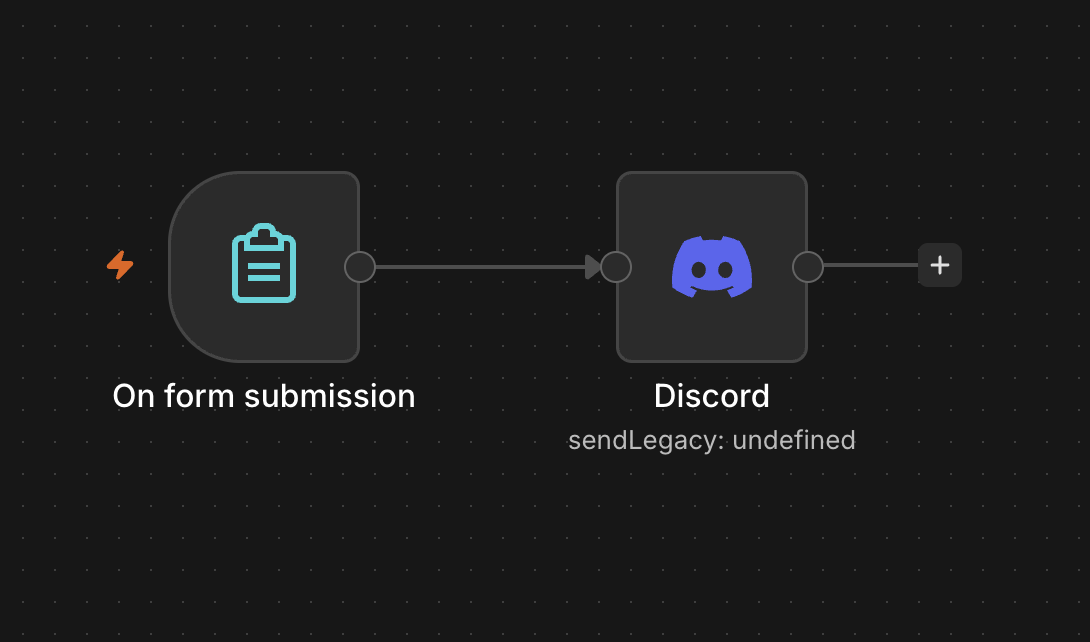
n8n 화면에서 보는 노드와 선은 사실 설정값 한 묶음입니다. 그 값을 만들어 넣어주면 화면에 그대로 그려집니다.
✅2주차에 붙였던 그 방식 그대로입니다
MCP는 AI를 외부 서비스에 연결하는 규격이었습니다. 2주차에는 다른 서비스에 붙였고, 이번에는 붙이는 대상이 n8n입니다. 새로 배우는 개념이 아니라, 배운 것을 한 번 더 쓰는 자리입니다.
1단계 — n8n을 Claude Code에 붙입니다
내 n8n → 왼쪽 아래 Settings → Instance level MCP.
Connect your client 를 누르고 목록에서 Claude Code 를 고릅니다.
화면에 나온 명령을 그대로 복사해 터미널에 붙여넣습니다.
브라우저가 열리면 로그인해서 승인합니다. 이게 열쇠 역할을 합니다.
🔧붙었는지 확인하는 법
Claude Code 안에서 /mcp 를 입력하면 붙어 있는 서비스 목록이 나옵니다. 여기에 n8n이 connected 로 보이면 된 겁니다.
✅복사해서 보관할 열쇠가 없습니다
브라우저에서 한 번 승인하면 끝입니다. 파일에 적어둘 것도, 잃어버릴 것도, 실수로 채팅에 올릴 것도 없습니다.
2단계 — 어떤 워크플로를 열어줄지 고릅니다
같은 설정 화면의 Workflows exposed 입니다.
Enable workflows 를 누르고, A~G에서 만든 것 중 열어둘 것을 고릅니다.
⚠️ No description 이라고 뜨는 줄은 Edit description 으로 한 줄씩 적어줍니다.
📝여기서 고른 것은 «돌릴 수 있는» 목록입니다
이 목록은 Claude가 기존 워크플로에 닿을 수 있는 범위입니다. 새 워크플로를 만드는 것은 이 목록과 상관없이 됩니다. 그러니 3단계는 여기서 아무것도 안 골라도 진행됩니다.
🔧설명 한 줄이 왜 중요한가
Claude는 이름과 설명만 보고 «어느 워크플로를 말하는 건지» 고릅니다. 설명이 비어 있으면 [실습 3-D] 와 [실습 3-E] 중 무엇을 돌려야 할지 모릅니다. 한 줄 적어두면 「어제 들어온 문의 시트에 쌓는 거 돌려줘」 가 통합니다.
3단계 — Claude Code에게 시킵니다
터미널에서 claude 를 실행하고 그대로 붙여넣습니다.
n8n MCP로 워크플로를 하나 만들어줘.

- 이름: 아침 브리핑 연습
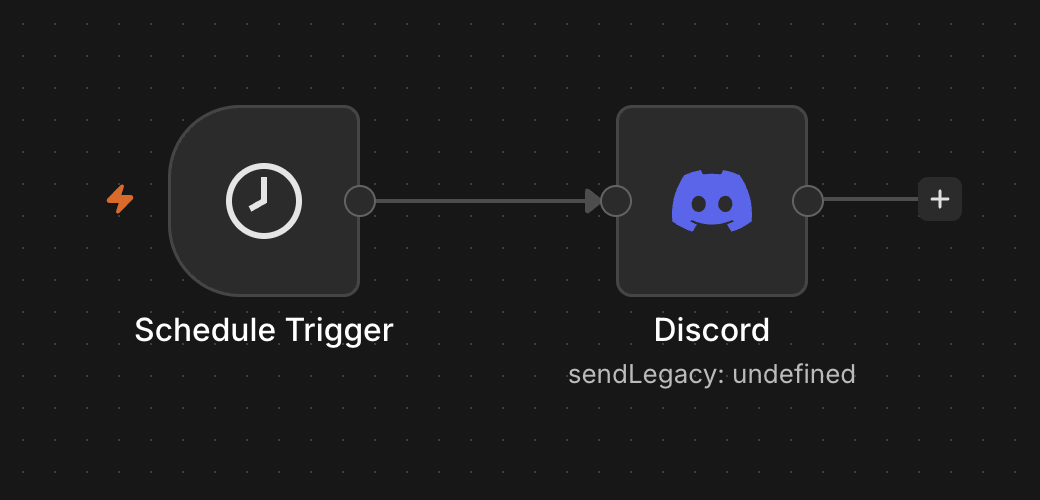
- 시작: Schedule Trigger, 매일 오전 9시
- 다음: Discord 노드로 웹훅 Credential을 사용해 메시지 전송,
  Content 에 한국어 요일을 포함한 오늘 날짜 인사말

만들기 전에 어떤 노드를 넣을지 먼저 말해주고,
내가 좋다고 하면 그때 올려줘.
디스코드 웹훅 주소는 나한테 물어보고 Credential에만 저장해.
Claude Code가 설명한 계획을 읽어봅니다. 노드 이름이 A~F에서 본 것과 같은지 보세요.
좋으면 진행시킵니다.
🔧「먼저 말해주고, 좋다고 하면 올려줘」 를 꼭 넣으세요
바로 올리라고 하면 확인할 기회가 없습니다. 한 번 끊어주는 문장이 사고를 막습니다.
✅MCP는 노드 설명서를 같이 봅니다
Claude가 설정값을 지어내지 않고, 내 n8n에 실제로 있는 노드의 규격을 먼저 읽고 만듭니다. 「이 노드에는 이 항목이 필요하고, 저건 넣으면 안 된다」 까지 들어 있어서, 화면에서는 멀쩡해 보이는데 돌리면 터지는 설정이 잘 안 나옵니다.
4단계 — n8n 화면에서 확인합니다
n8n의 Workflows 목록을 새로고침합니다.
「아침 브리핑 연습」이 생겨 있으면 성공입니다.
열어서 노드 두 개가 선으로 이어져 있는지 봅니다.
Test workflow 로 한 번 돌려보고, 좋으면 오른쪽 위 Publish 를 누릅니다.
🚨화면에 보이는 것과 «실제로 도는 것»은 다를 수 있습니다
n8n에는 편집 중인 초안과 실제 실행되는 버전이 따로 있습니다. 만들거나 고친 직후에는 초안만 바뀌어 있어서, 화면은 멀쩡한데 실행은 옛날 것으로 됩니다.
여기서 헤매는 사람이 제일 많습니다. 고쳤으면 Publish 까지 누르세요.
5단계 — 고쳐달라고 해봅니다
이게 진짜 쓸모입니다. 노드를 다시 손으로 놓지 않아도 됩니다.
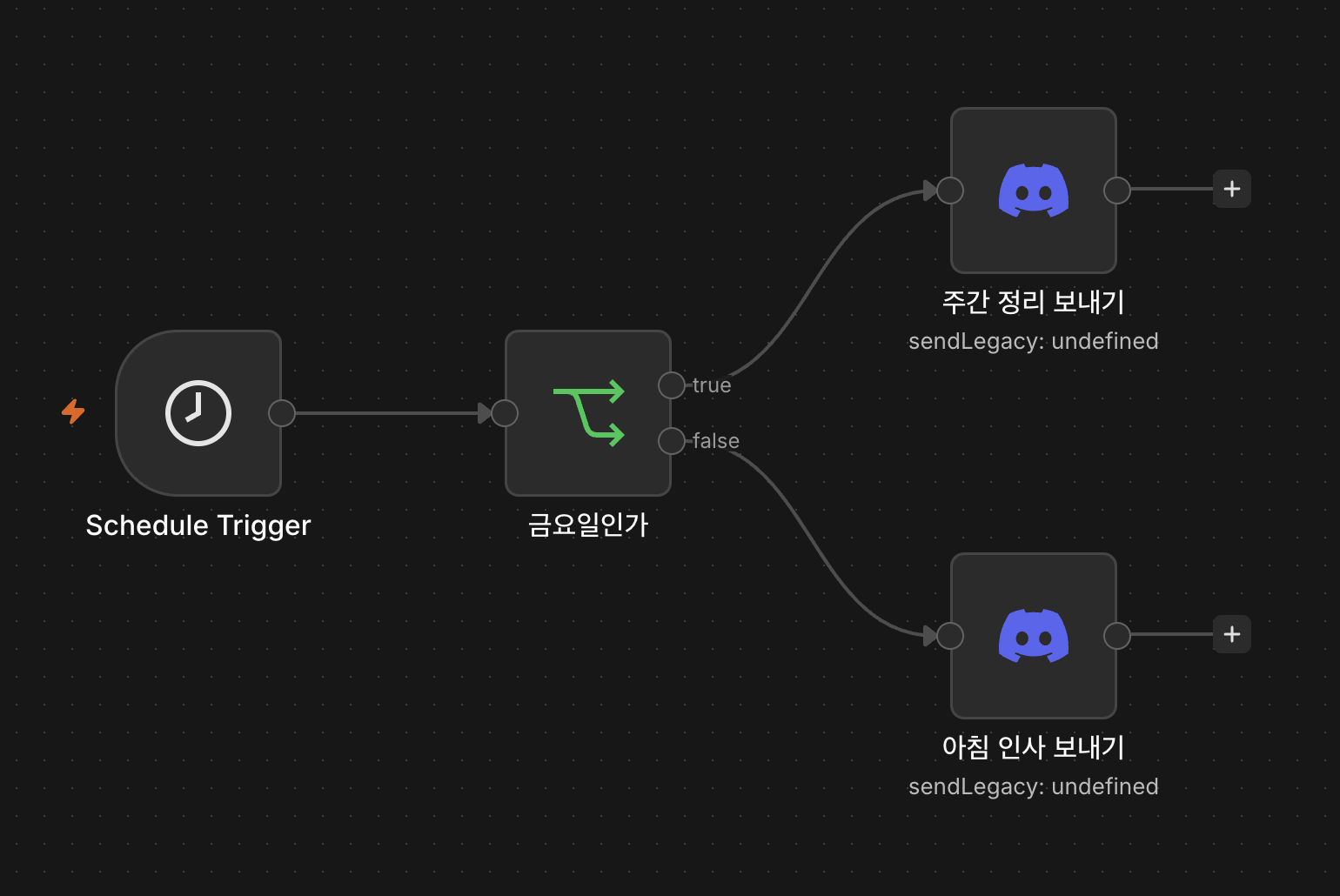
방금 만든 워크플로에 조건 분기를 하나 넣어줘.
금요일에는 주간 정리 문구로, 나머지 요일은 지금 인사말로 가게.
고친 다음에 게시까지 해줘.
고쳐진 걸 n8n 화면에서 확인합니다.
초안과 실행 버전이 같은지도 같이 봅니다.
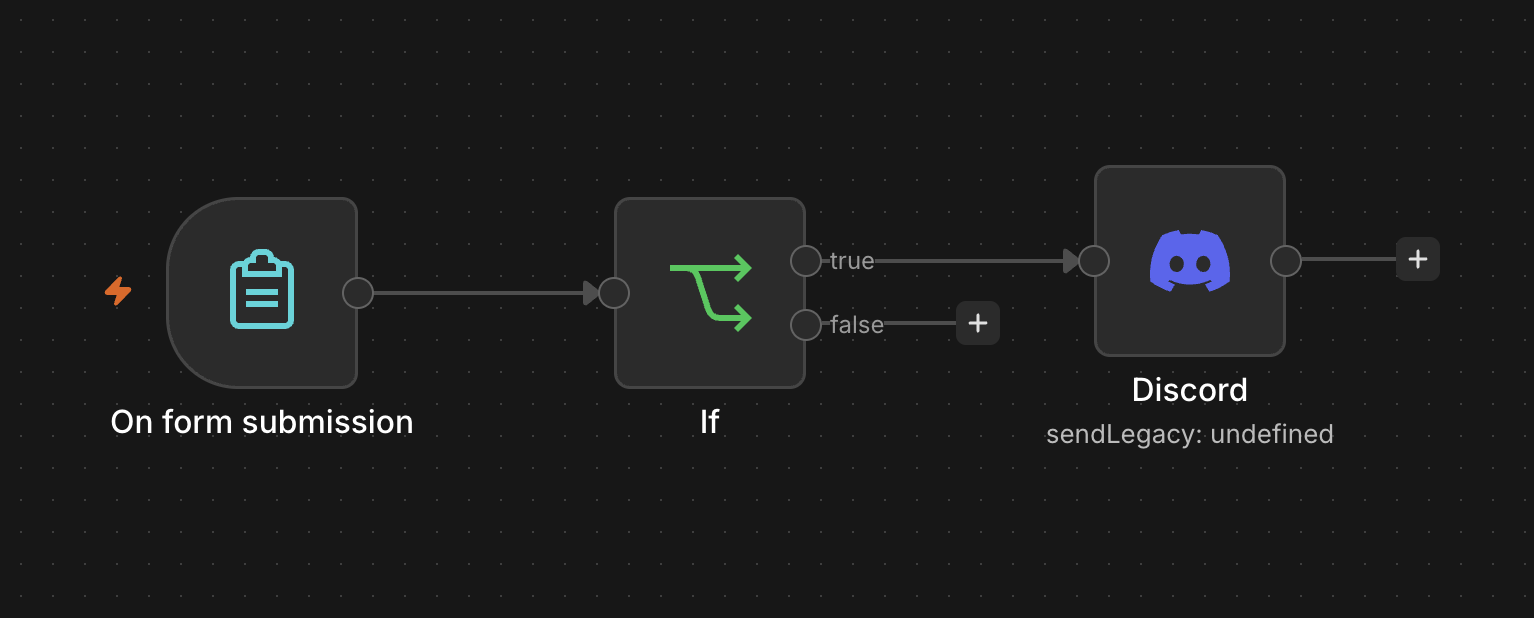
5단계까지 마치면 이런 모양입니다. 3단계에서는 노드가 둘이었는데, 말로 조건 분기를 넣어 셋이 됐습니다.
막히면
증상
원인
처방
Claude가 n8n을 못 씀
연결이 안 붙음
/mcp 로 상태 확인. 브라우저 승인을 안 끝냈을 수 있습니다
「그 워크플로 돌려줘」가 안 됨
그 워크플로가 안 열려 있음
Workflows exposed 에서 Enable workflows
엉뚱한 워크플로를 돌림
설명이 비어 있음
Edit description 으로 한 줄 적기
목록에 안 보임
다른 프로젝트에 들어감
왼쪽 상단 프로젝트 선택 확인
화면은 고쳐졌는데 안 돎
초안만 저장됨
오른쪽 위 Publish
노드 항목이 이상함
버전이 안 맞음
「내 n8n에 있는 노드 규격을 먼저 확인하고 다시」 라고 시킵니다
🔧사람 없이 서버에서 돌리려면 — API 키 (참고)
MCP는 내 옆에 있는 AI를 붙이는 방식입니다. 브라우저에서 승인하니까 사람이 있어야 합니다.
그런데 서버에서 사람 없이 도는 프로그램이 n8n을 다뤄야 할 때가 있습니다. 그때는 API 키를 씁니다. Settings → n8n API → Create an API key 로 만들고, 프로그램이 그 키를 들고 다닙니다.
키를 파일에 적어 쓸 때는 두 가지를 반드시 같이 합니다.
.env          ← 여기에 키를 적고
.gitignore    ← 여기에 «.env» 한 줄을 적는다
1주차에 GitHub에 올리는 걸 해봤습니다. .gitignore 에 .env 를 안 적으면 키가 인터넷에 그대로 올라갑니다. 키를 가진 사람은 내 워크플로를 전부 읽고·고치고·지울 수 있습니다.
이번 실습에서는 여기까지 하지 않습니다. 이런 방법이 따로 있다는 것만 알아두세요.
3주 동안 한 것이 여기서 만납니다
주차
배운 것
여기서
1주차
내 컴퓨터에서 AI 쓰기
그 터미널에서 그대로 시킴
2주차
MCP · Skill · 슬래시 커맨드
MCP로 붙이는 대상이 n8n이 됨
3주차
n8n
말로 지시한 워크플로가 자동 실행
이 문서에서 확인한 것
/mcp 에서 n8n이 붙어 있는 걸 봤다.
Claude Code가 만든 워크플로가 n8n 화면에 생겼다.
말로 한 번 고치고, 게시까지 했다.
✅여기까지 오셨으면
이 화면 하나는 남겨두세요. 막힌 것이어도 괜찮습니다.
다음에 이어서 할 때 여기서부터 시작하면 훨씬 빠릅니다.
휴대폰에 온 문자를 n8n이 받아 디스코드와 구글 시트 두 곳에 동시에 남기는 완성 샘플입니다
🎯이걸 왜 하나
지금: B~H에서는 노드를 한 줄로 이었습니다. 마지막에는 실제로 쓰는 갈라지는 워크플로를 읽어봅니다.
나중에: 문자뿐 아니라 메일·카톡·결제 알림도 같은 방식으로 받아, 알림과 장부에 동시에 남길 수 있습니다.
어떤 분께: 고객 문자나 입금 문자를 휴대폰에서 보고 다시 장부에 옮겨 적는 분께.
이번에는 만들지 않고, 완성된 것을 읽습니다
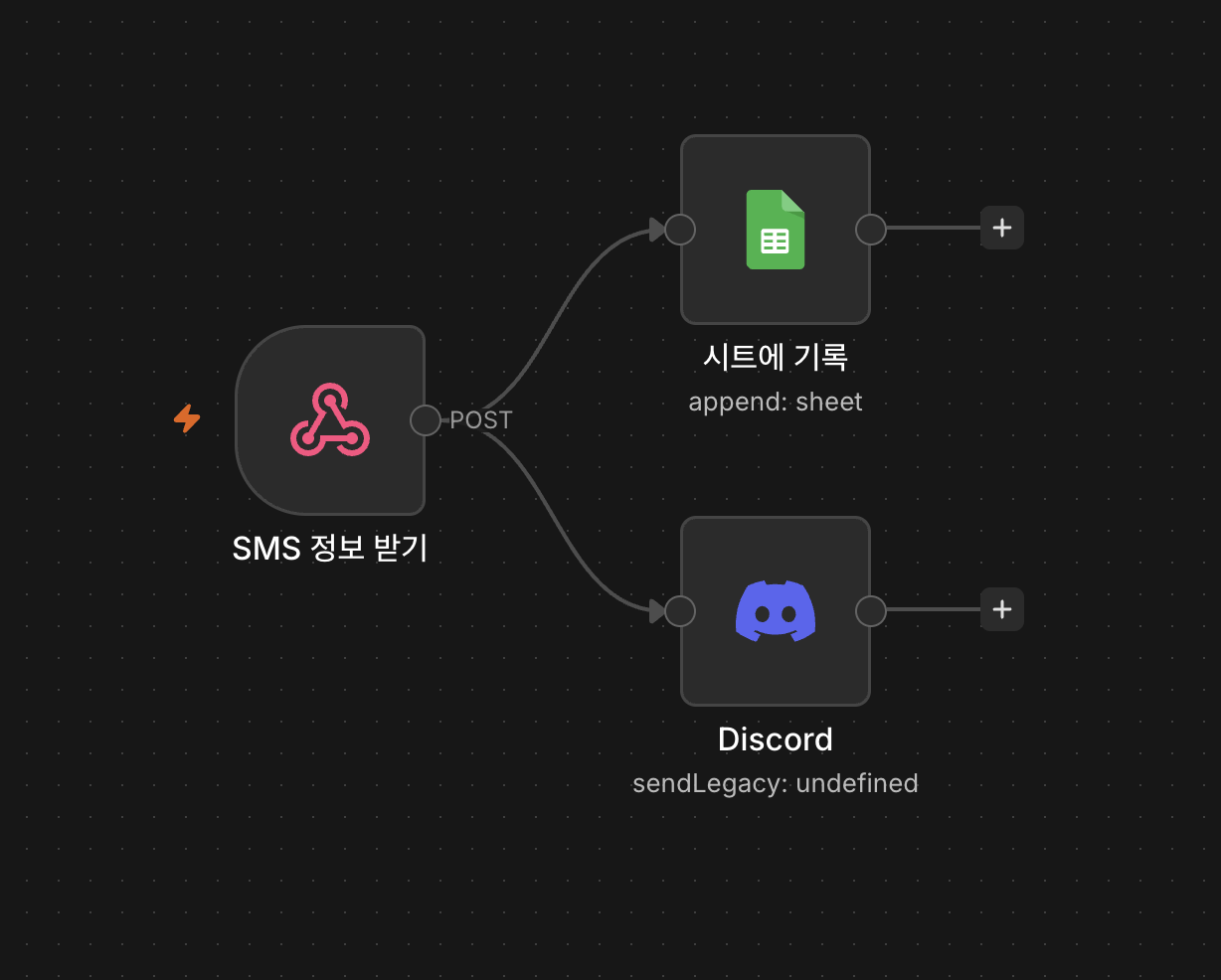
강사 n8n의 [실습 3-I] SMS 받아서 응대하기 워크플로를 엽니다.
                         ┌→ [ 디스코드 알림 ]
[ 문자 수신 Webhook ] ──┤
                         └→ [ 구글 시트 기록 ]
앞에서 만든 것과 원리는 같습니다. 첫 노드의 OUTPUT을 뒤 노드 두 개가 각각 받아갑니다.
노드
하는 일
앞에서 본 것
SMS 정보 받기 (Webhook)
문자 중계 앱이 보낸 내용을 받음
G의 Webhook
Discord 로 던지기
보낸 사람과 내용을 채팅방에 알림
B의 Discord
시트에 기록
누가·내용·언제를 장부에 남김
D의 Google Sheets
✅새로 볼 것은 «두 갈래» 하나입니다
한 노드에서 선을 두 개 빼면, 같은 입력으로 알림과 기록을 각각 실행할 수 있습니다.
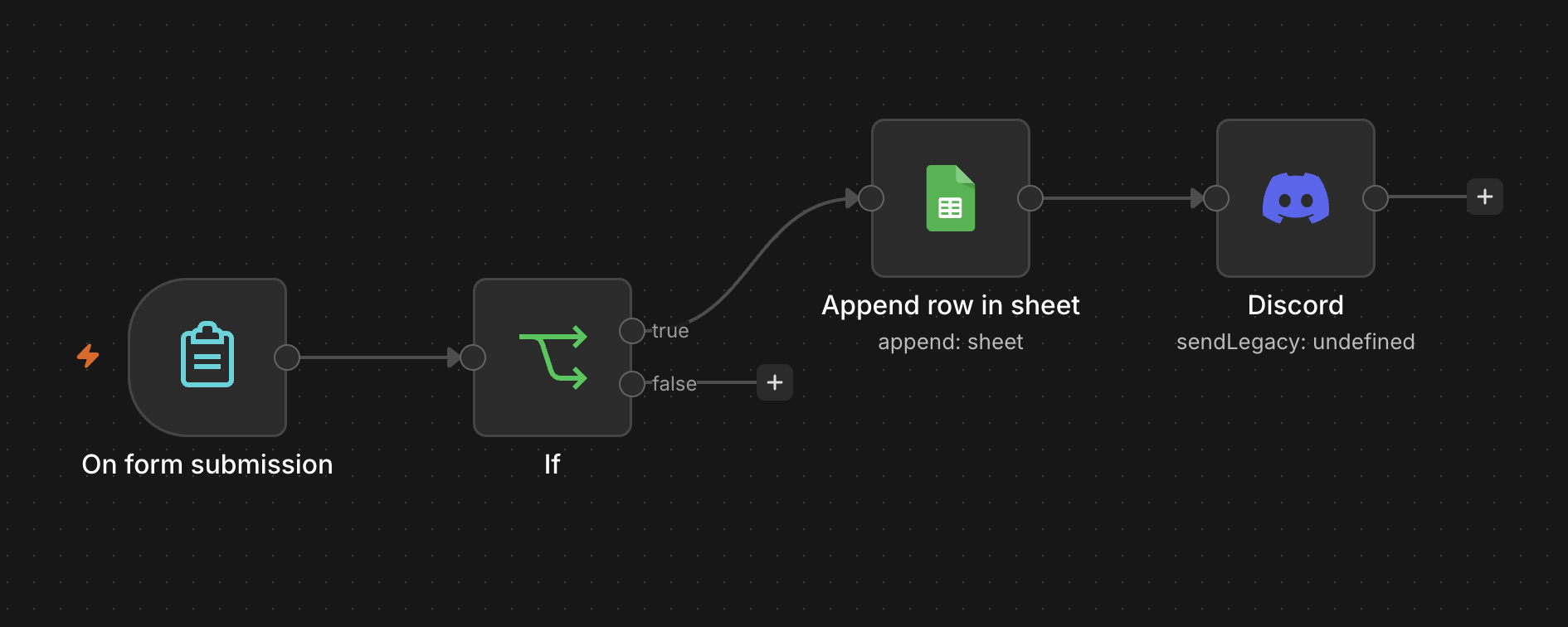
강사 화면은 이렇습니다. 첫 노드에서 선이 두 갈래로 나갑니다.
강사 화면에서 확인할 것
워크플로 이름 앞에 [실습 3-I] 가 붙어 있다.
첫 노드는 Webhook 이고 POST 요청을 받는다.
첫 노드에서 선이 두 갈래로 나간다.
한쪽은 Discord, 다른 쪽은 Google Sheets로 끝난다.
편집 중인 초안과 실제 실행 버전이 같은지 확인한다.
실제 문자 연결에는 휴대폰 쪽 앱이 하나 더 필요합니다
n8n이 휴대폰 문자를 직접 읽는 것은 아닙니다. 문자를 받은 휴대폰 앱이나 문자 중계 서비스가 n8n의 Webhook 주소를 두드립니다.
휴대폰 문자 수신 → 문자 중계 앱 → n8n Webhook
그래서 이 문서는 구조를 읽는 샘플입니다. 수업 중에 각자 휴대폰을 연결하지 않습니다.
어려운 쪽은 뒤가 아니라 앞입니다
n8n 쪽은 이번 주에 배운 걸로 다 됩니다. 받아서 거르고, 시트에 쌓고, 디스코드로 알리는 건 B~F에서 이미 해본 것들입니다.
문제는 그 앞입니다. 문자를 휴대폰 «밖으로» 내보내는 일이요. 안드로이드는 아무 앱에나 문자를 열어주지 않아서, 이걸 대신 해주는 앱이 몇 개 없습니다. 있는 것들도 대부분 «문자를 메일로 전달» 정도까지만 되고, 내가 원하는 주소로 원하는 모양으로 보내주지는 않습니다.
그래서 Tasker를 권합니다 (안드로이드)
Tasker (Play 스토어) — 유료입니다. 한 번 사면 끝이고 금액은 크지 않지만, 공짜가 아니라는 건 먼저 말씀드립니다.
그런데도 권하는 이유가 셋 있습니다.
선택지가 별로 없습니다
문자를 조건으로 잡아 내가 정한 주소로 내가 정한 모양으로 보내주는 앱이 흔치 않습니다. 그중 가장 확실합니다
문자 말고도 씁니다
배터리·위치·와이파이·특정 앱 알림 같은 것도 전부 «조건»으로 쓸 수 있습니다. 한 번 사두면 다음 자동화에서 또 꺼내 씁니다
강사 샘플이 이걸로 돌고 있습니다
이 워크플로에 들어온 요청 기록을 열어보면 보낸 쪽이 Tasker로 찍혀 있습니다. 되는 걸 확인한 조합입니다
🔧Tasker에서 만드는 것은 두 덩어리뿐입니다
프로필(언제) — 문자 수신을 조건으로 잡습니다. Event → Phone → Received Text작업(무엇을) — 그 내용을 내 n8n 주소로 보냅니다. Net → HTTP Request, 방식은 POST, 주소는 A에서 확인한 내 n8n의 Webhook 주소입니다.
보낼 값(보낸사람·내용·받은시각)은 Tasker가 문자를 받을 때 채워주는 변수에서 꺼내 씁니다. 변수 이름은 Tasker 안의 변수 목록에서 SMS 로 찾으면 나옵니다.
강사 샘플이 실제로 받는 모양은 이렇습니다. 각자 만들 때 참고하세요.
어디에
무엇이
헤더 X-SMS-Sender
보낸 사람 번호
헤더 X-SMS-Received-At
받은 시각
헤더 X-SMS-Key
아무나 못 넣게 막는 열쇠 (A~H의 Webhook 인증과 같은 것)
본문
문자 내용 그대로
⚠️아이폰은 이 방법이 안 됩니다
iOS는 다른 앱이 문자를 읽는 것 자체를 막아둡니다. 그래서 같은 방식으로는 어렵습니다.
아이폰을 쓰시면 문자 대신 다른 입구를 쓰는 쪽이 현실적입니다 — 신청은 폼으로(B), 알림은 메일로 받아 처리하는 식입니다. 이번 주에 만든 뒷단은 입구만 바꿔 그대로 씁니다.
🚨실제 고객 문자는 실습에 쓰지 않습니다
문자에는 이름·전화번호·계좌·금액 같은 개인정보가 들어갈 수 있습니다. 수업에서는 반드시 가짜 값만 쓰고, 실제 운영에서는 디스코드 채널과 시트의 열람 권한·보관 기간을 먼저 정합니다.
운영 전에 꼭 보강할 것
확인할 것
이유
Webhook에 인증 헤더 두기
주소만 알아낸 사람이 가짜 문자를 넣지 못하게
시트는 Append Row로 누적하기
새 문자가 기존 행을 덮어쓰지 않게
중복 요청 표시하기
같은 문자가 재전송돼 두 번 기록되는 것 방지
실패 알림 만들기
시트나 디스코드가 실패해도 알아차리게
실습이 끝나면 게시를 내리기
사용하지 않는 공개 진입점 닫기
🔧시트 노드가 Append Row 인 이유
문자는 한 건마다 새 줄로 쌓입니다. 그래서 Update Row 가 아니라 Append Row 입니다.
Update Row 로 두면 «어느 행을 고칠지» 기준 열을 요구해서 워크플로가 그 자리에서 멈추고, 뒤에 붙은 디스코드 알림까지 같이 안 나갑니다.
n8n → Workflows → 오른쪽 위 ⋯ → Import from File → 받은 파일을 고릅니다.
연결 정보(Credential)는 빠져 있습니다. 들어온 워크플로에서 디스코드·구글 같은 노드를 열어 내 계정을 다시 골라주세요. 그래야 돕니다.
여기까지가 3주차 n8n 실습입니다.
연결된 문서
3주차 실습
3-부록 구글 시트 연결하기구글 클라우드 설정
내 서버 n8n에서 구글 시트를 쓰려면, 구글에서 열쇠를 하나 발급받아야 합니다
🎯이걸 왜 하나
지금: D 시트에 쌓기의 «구글 계정 연결» 한 줄이, 실제로는 이 문서만큼 걸립니다. 여기가 3주차에서 제일 많이 막히는 자리입니다.
나중에: 한 번 해두면 구글 시트·드라이브·캘린더·Gmail이 전부 같은 열쇠로 열립니다. 다음부터는 목록에서 고르기만 하면 됩니다.
어떤 분께: D를 하다가 «Sign in with Google» 버튼이 없거나, 눌렀는데 오류가 나신 분께.
왜 이게 필요한가 — 한 문단
n8n 회사가 운영하는 클라우드에서는 구글 로그인 버튼만 누르면 끝납니다.
여러분이 받으신 n8n은 여러분 서버에 따로 설치된 것이라, 구글 입장에서는 «처음 보는 프로그램»입니다.
그래서 «이 프로그램이 내 구글 계정을 써도 된다»는 열쇠를 내가 직접 발급해 n8n에 끼워줘야 합니다.
구글 클라우드에서 열쇠 발급 → n8n에 열쇠를 넣음 → 구글 로그인 → 시트 사용
📝무료입니다
구글 클라우드 콘솔은 계정만 있으면 쓸 수 있고, 여기서 하는 일에는 요금이 붙지 않습니다.
카드 등록을 요구하는 화면이 나오면 그 화면은 건너뛰셔도 됩니다.
🔧그림을 보면서 하고 싶으시면
같은 절차를 캡처와 함께 정리해둔 블로그가 있습니다 — n8n 구글 시트 연동 (hoi-wit.tistory.com)
다만 구글이 이 화면을 자주 바꿔서 글의 캡처와 지금 화면이 다를 수 있습니다. 순서는 아래를 따르고, 그림은 «대충 이런 화면이구나» 참고로만 보세요.
그 글에는 Drive API 켜기와 앱 게시(7일 만료 막기) 가 빠져 있습니다. 그 둘은 아래 2단계·3단계에서 꼭 하셔야 합니다.
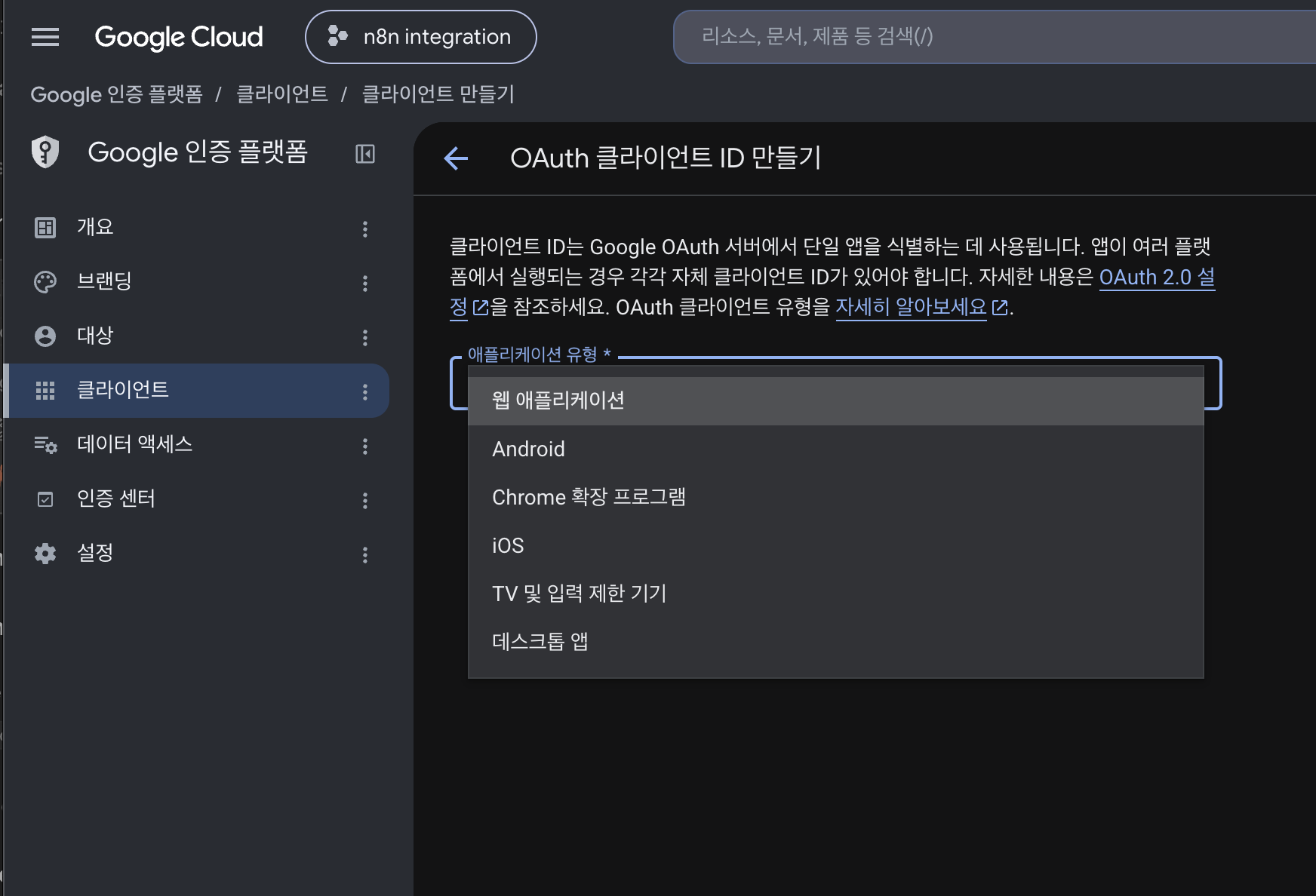
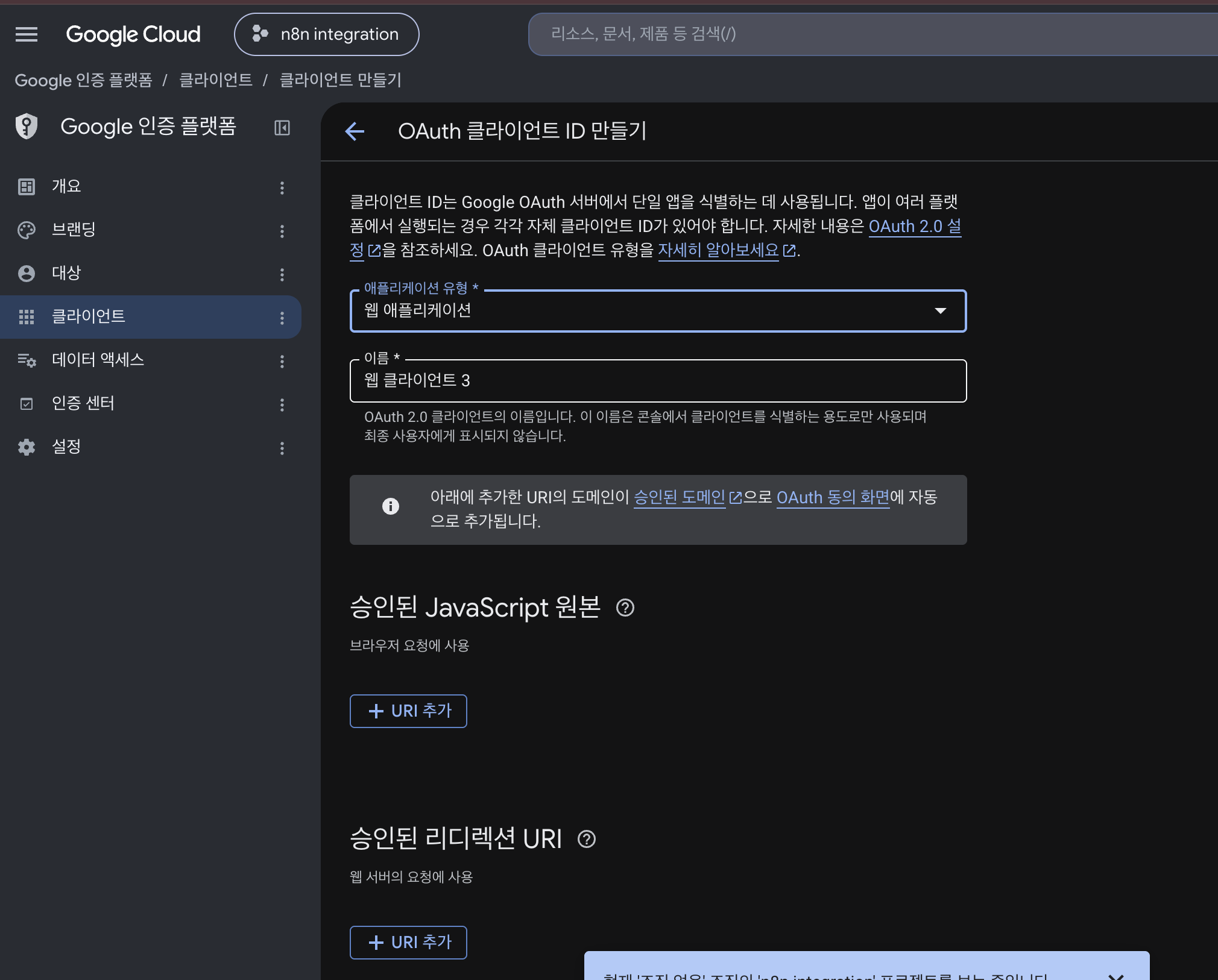
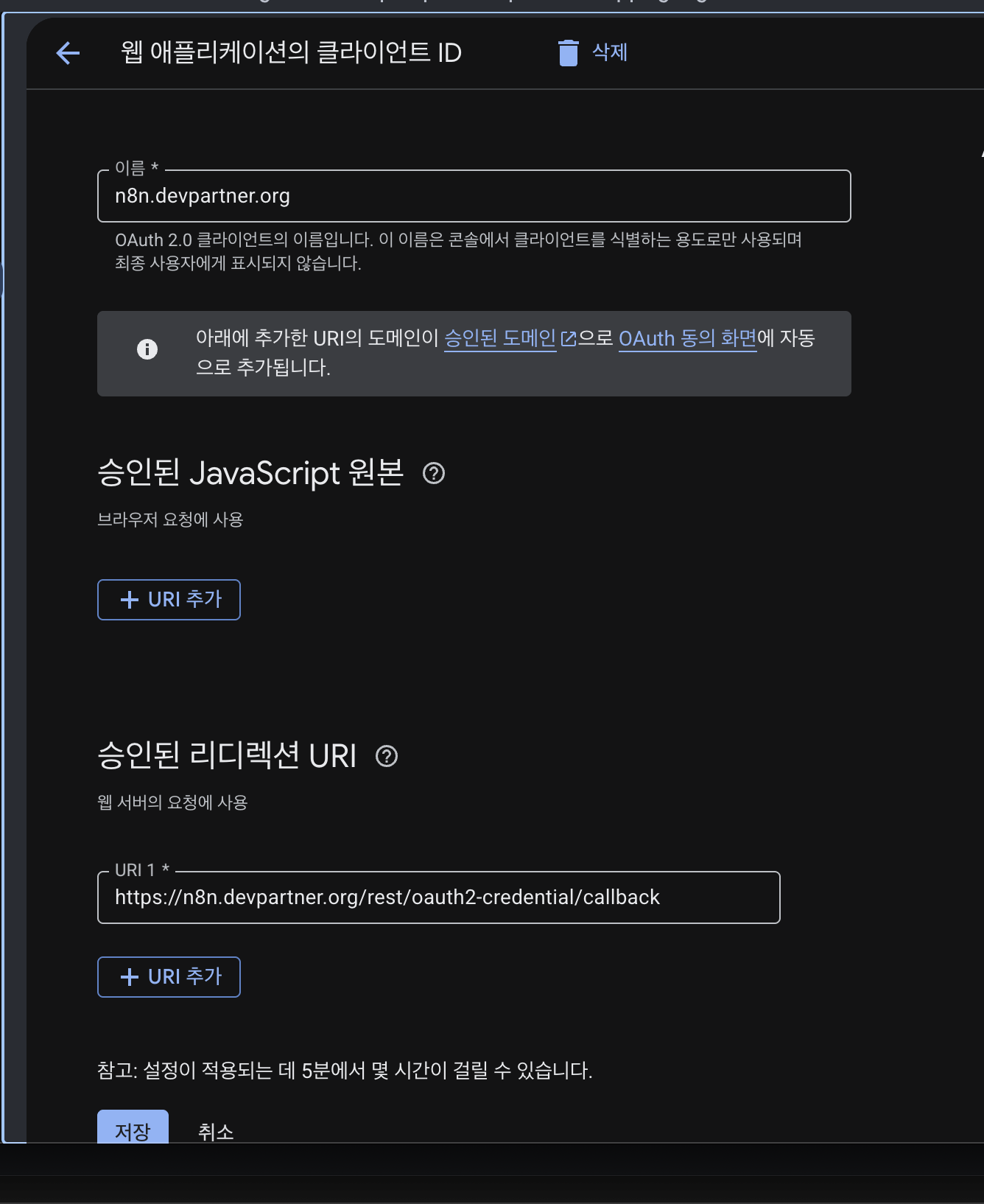
준비 — n8n 화면에서 주소 하나를 먼저 복사합니다
먼저 n8n에서 리디렉션 주소를 복사해 둡니다. 구글에 «이 주소로 돌아와라»라고 알려줄 값입니다.
n8n에서 Google Sheets 노드를 놓습니다.
Credential to connect with → Create new credential 을 누릅니다.
The credential "Google Sheets account" needs to be reconnected.
Access could not be refreshed because the connected account has revoked access,
the refresh token expired, or the account password or permissions changed.
n8n 왼쪽 Executions(실행 기록)에서 빨간 줄을 눌러보면 어느 노드에서 났는지까지 보입니다.
🚨여기서 하기 쉬운 잘못된 대처 두 가지
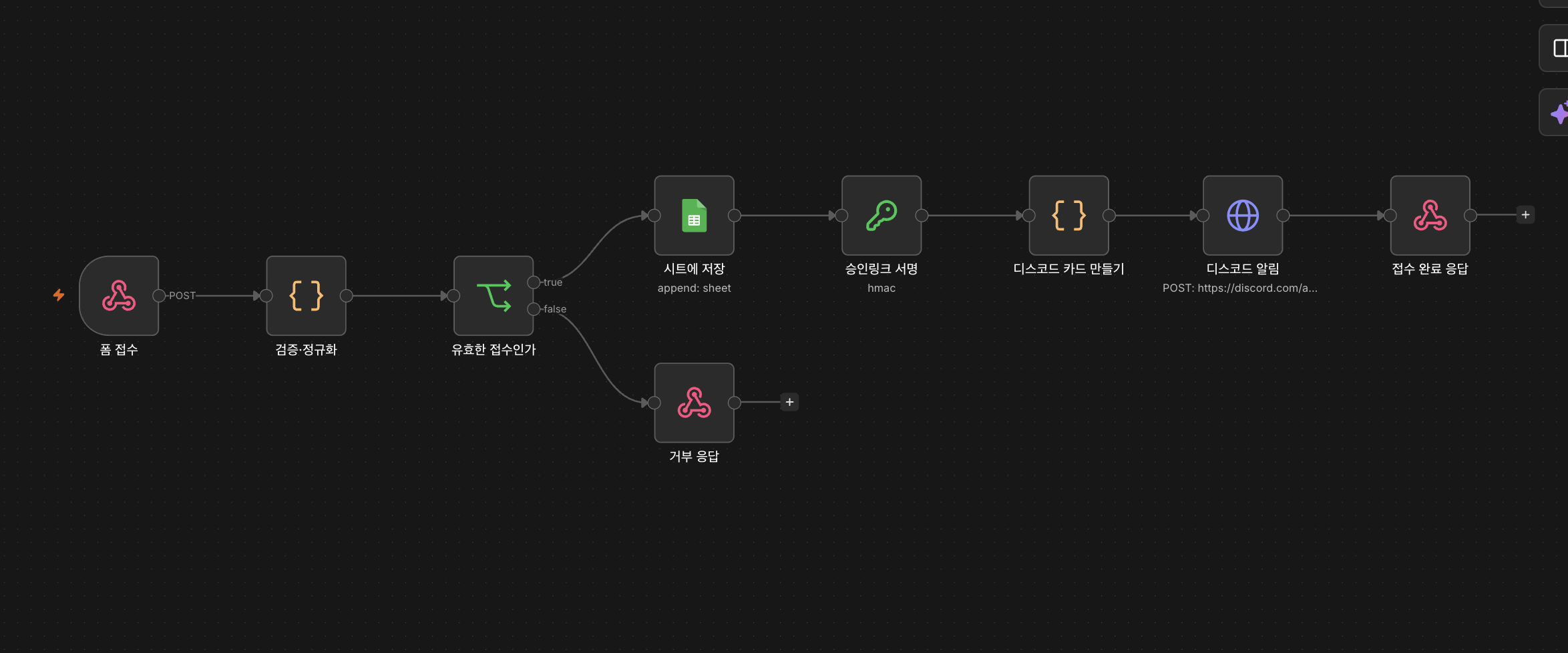
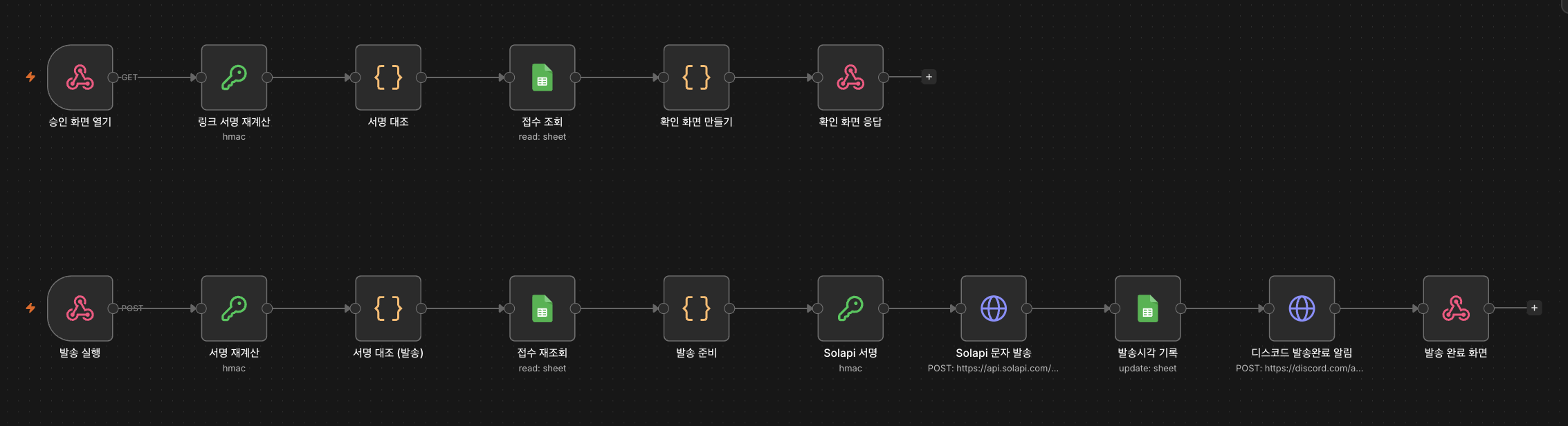
① 시트 노드를 끈다 — 뒤 화면이 «undefined» 로 채워집니다. 승인 화면도 문자 문구도 시트에서 읽은 값으로 만들기 때문에, 끄면 읽을 게 없어집니다.
② 시트 노드를 지운다 — 겉보기엔 고쳐집니다. 디스코드 알림도 오고 폼도 «접수됨» 이라고 답합니다. 그런데 접수가 시트에 안 쌓입니다. 나중에 승인 링크를 열면 그 접수번호를 못 찾고, 그 사이 들어온 건은 되살릴 수 없습니다.
조용히 데이터만 사라지는 ②가 더 위험합니다.
⚠️보안 비밀번호를 새로 만들어도 안 고쳐집니다
끊긴 것은 비밀번호가 아니라 로그인 상태(리프레시 토큰) 입니다. 클라이언트 보안 비밀번호에는 유효기간 설정이 아예 없고, 새로 만들어도 «테스트» 상태의 7일 제한은 그대로입니다.
이미 새로 만드셨다면 n8n의 Client Secret 칸도 같이 바꾸시고, 안 바꾸실 거면 새로 만든 쪽을 지우세요.
n8n이 쓰고 있는 비밀번호를 «사용 중지»하면 그 순간 연결이 끊깁니다.
고치는 순서 — 순서가 중요합니다
동의 화면(대상 / Audience)에서 앱 게시 → 상태가 «프로덕션» 인지 확인
n8n → 자격 증명 → Sign in with Google 다시 → Account connected → Save
껐거나 지운 시트 노드를 원래대로 되돌립니다
새로 한 건 접수해서 시트에 행이 생기는지 눈으로 봅니다
게시를 건너뛰고 재연결만 하면 또 7일 뒤에 똑같이 끊깁니다. 게시가 먼저입니다.
📝끊겨 있던 동안의 접수는 돌아오지 않습니다
다시 연결해도 그 사이 시트에 못 쌓인 행이 저절로 생기지는 않습니다.
n8n 실행 기록에는 값이 그대로 남아 있으니, 필요하면 거기서 보고 시트에 손으로 옮기세요.
막히면
증상
처방
redirect_uri_mismatch
4단계 리디렉션 URI가 n8n 화면의 주소와 글자 하나까지 같아야 합니다. 끝의 /callback 과 https 확인