완성이 목적이 아닙니다 — «이렇게 하는 거구나»까지가 오늘 몫입니다.
막히면 넘어가세요. 여기 프롬프트는 복사 버튼으로 그대로 가져다 쓰시면 됩니다.
↳ 각 장 왼쪽 위 A~E 배지가 지금 어느 실습인지 알려줍니다
↳ 각자 노트북에서 따라 하기 · regular-class-phi.vercel.app/slides/week1-practice.html
이미 들어와 계신 이 서버 말고, 내 서버를 하나 만들어봅니다. 나만 보는 방이라 뭘 해도 됩니다.
✅ 내 서버에 #주식-브리핑 채널이 보이면 끝입니다.
🏷 서버 이름은 아무거나 — 예: 내 작업실. 나중에 바꿀 수 있습니다.
💬 채널에 쓸 말도 아무거나 — «테스트»도 좋습니다.
🤖 여기에 AI가 브리핑을 넣어주는 건 오늘 뒤쪽 자동화 실습에서 합니다. 웹훅 주소 하나만 만들면 아침마다 이 채널로 날아옵니다.
둘은 다른 물건입니다. Orca는 이걸 굴리는 작업대라 순서가 정해져 있습니다.
🪟 윈도우는 다음 일곱 장을 순서대로 따라오시면 됩니다. · 🍎 맥은 «맥은 이렇게» 한 장만 보시면 됩니다.
한 장씩 같이 갑니다. 먼저 가지 마시고, 막히면 손 들어주세요.
웹사이트·앱 안에 있는 AI.
내 컴퓨터 파일은 못 만집니다.
내 컴퓨터 안에서 도는 AI.
내 폴더를 열고, 읽고, 고칩니다.
아래 버튼으로 들어가서 맨 위 파란 글씨를 누르면 됩니다. 받은 파일은 [Next]만 계속.
🔗 git-scm.com/install/windows 열기
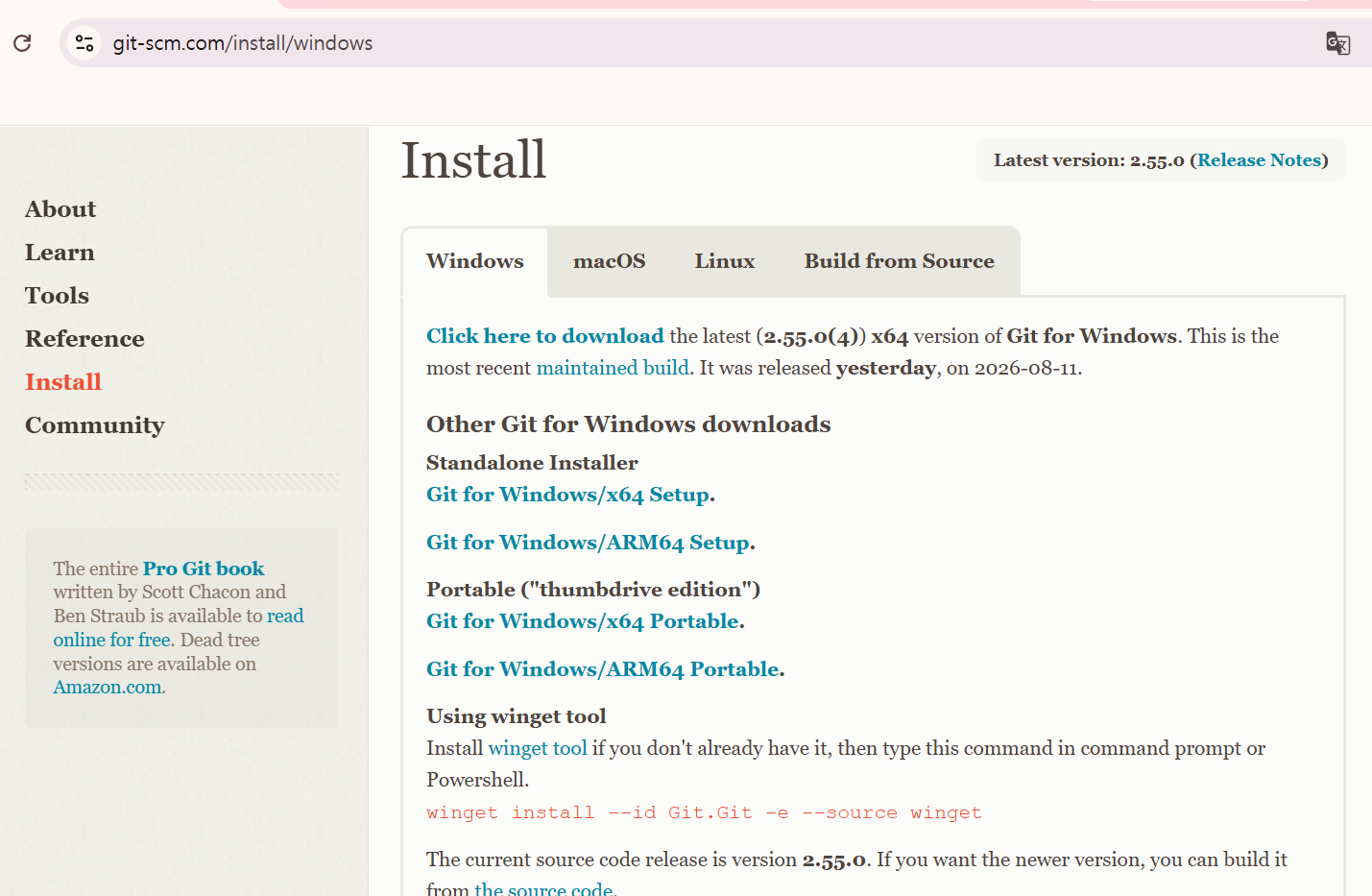
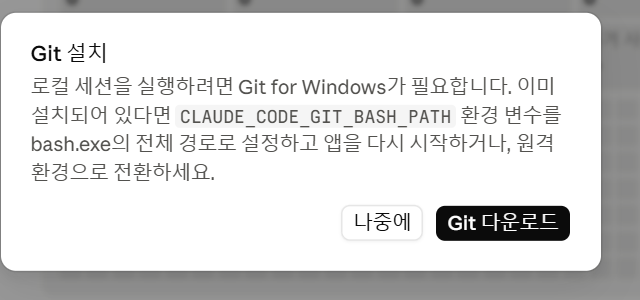
Claude 앱에서 이 창이 먼저 뜹니다. 안 떠도 위 버튼으로 가면 됩니다.
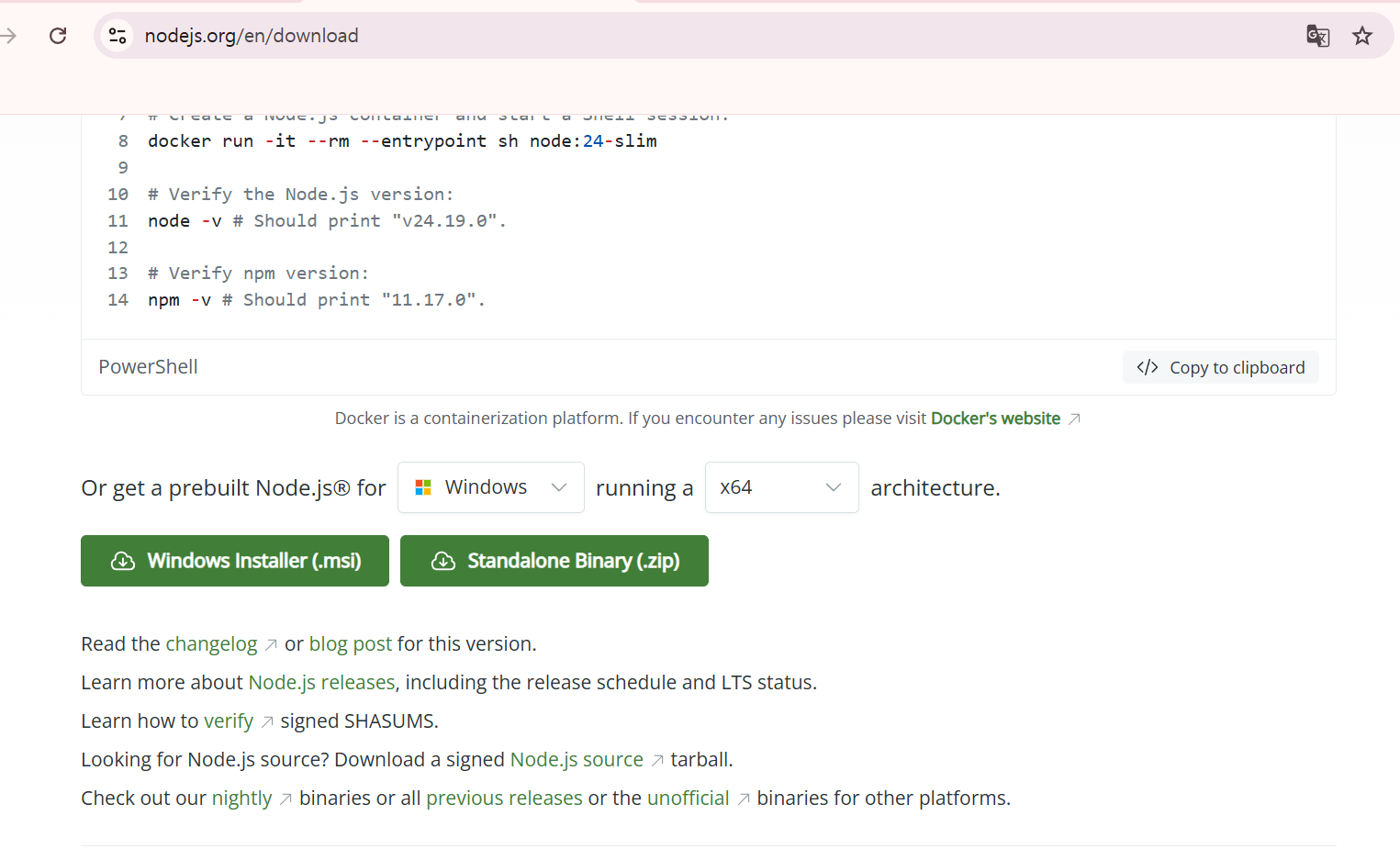
페이지를 아래로 내려서 초록 버튼 Windows Installer (.msi) 하나만 누르면 됩니다.
🔗 nodejs.org/download 열기
«계속하려면 아무 키나 누르십시오»가 보여도 키를 누르지 말고 X로 닫으세요. 오늘 실습에는 필요 없습니다.
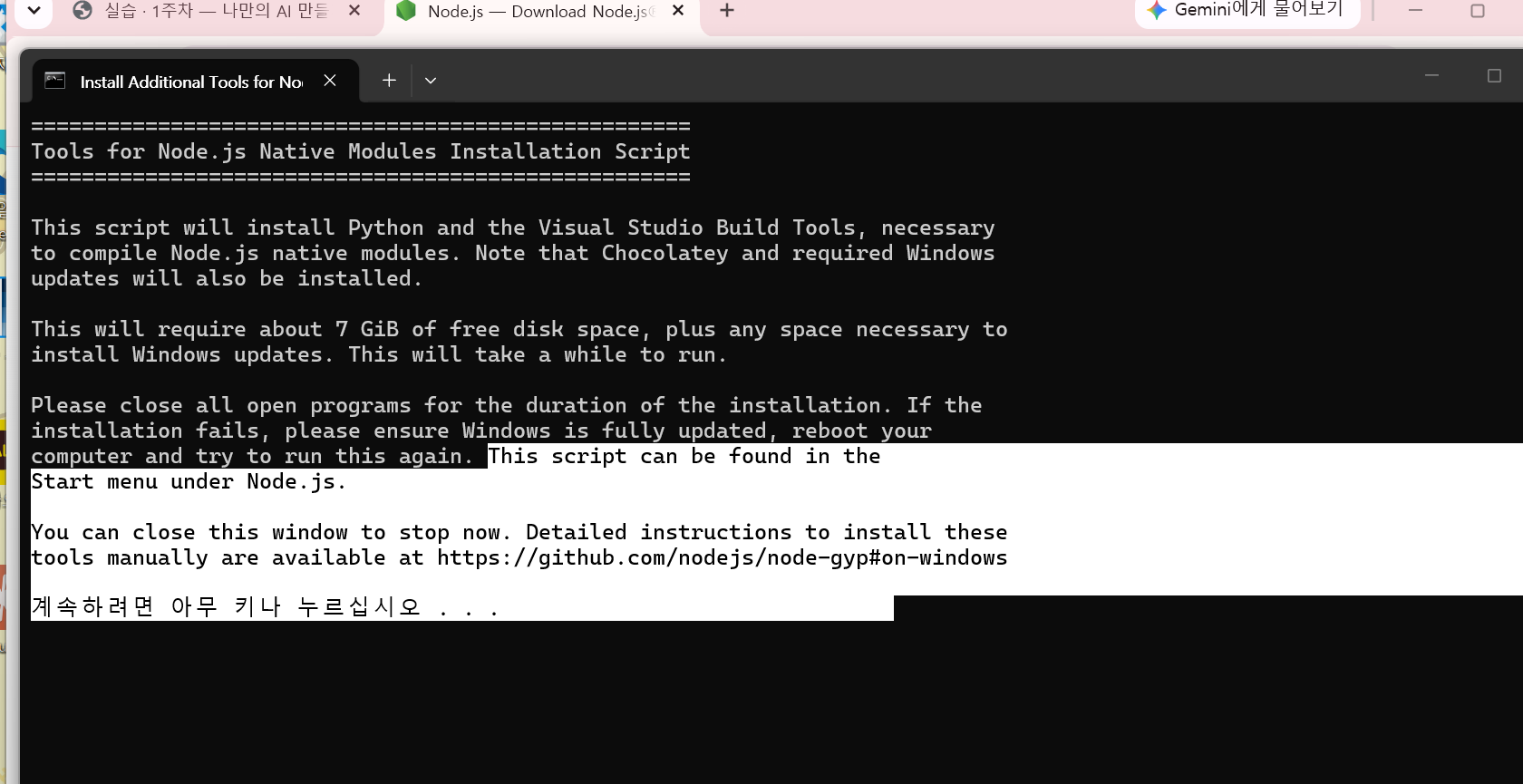
Chocolatey·Python·빌드도구를 받습니다. 7GB · 수십 분 걸립니다.
🟢 그래도 괜찮습니다. Node는 이미 깔렸습니다. 창을 닫아도, 이미 시작됐어도 상관없으니 그냥 두고 다음 장으로 가세요.
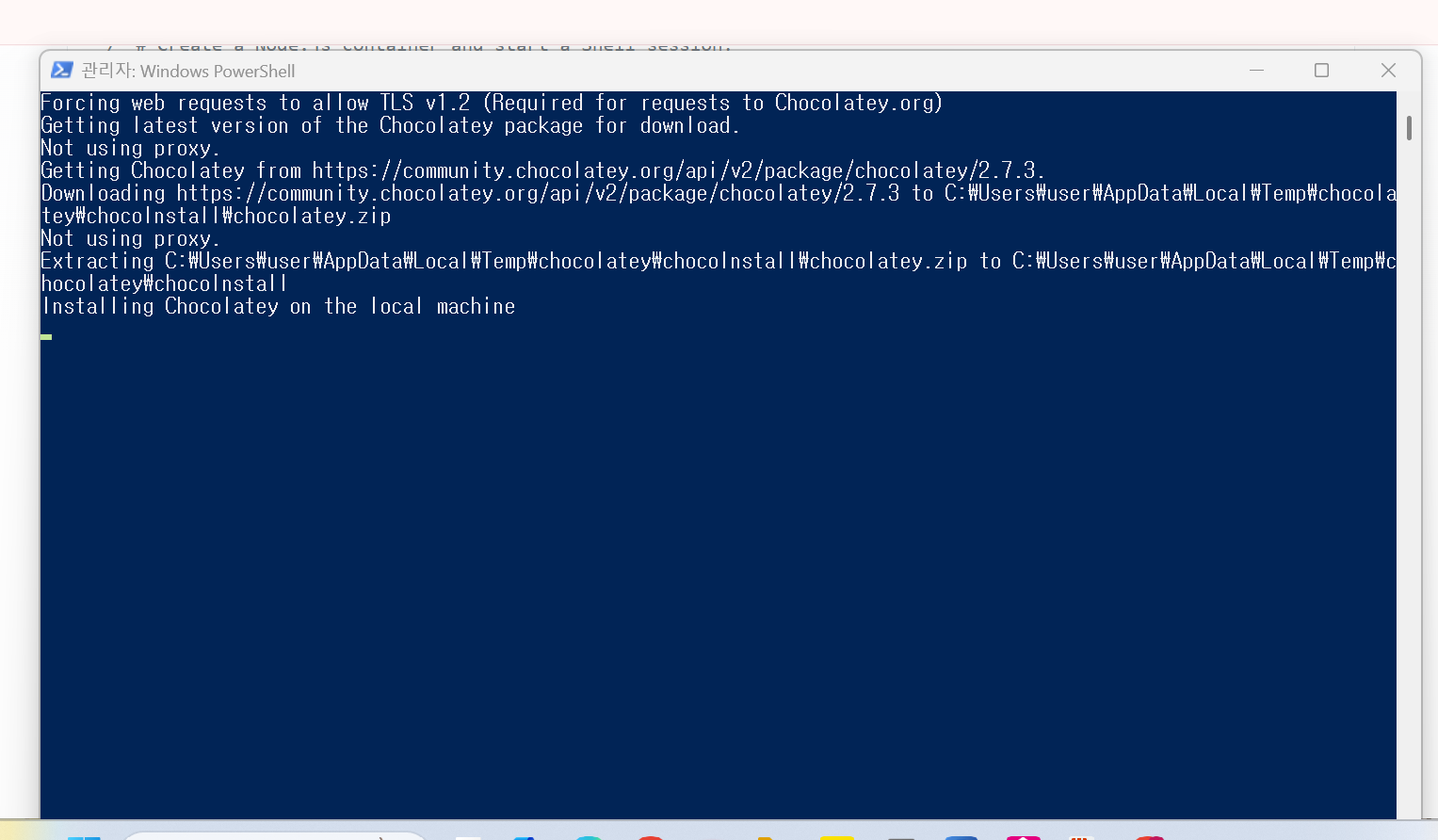
키보드 Win → powershell 입력 → Windows PowerShell 클릭. 관리자 권한은 필요 없습니다.
⚠️ 맨 앞에 PS가 있어야 합니다. PS 없이 C:\Users\내이름> 만 있으면 그건 CMD라서 다음 명령이 안 먹습니다.
창을 닫고 다시 여세요. 여기서 갈리는 분이 꼭 계십니다.
붙여넣기는 Ctrl + V 또는 마우스 오른쪽 클릭. 1분쯤 글자가 올라가다 멈추면 끝입니다.
🔴 끝나면 창을 닫고 새로 여세요. 안 하면 다음 장에서 «'claude' 용어가 인식되지 않습니다»가 뜹니다 — 가장 많은 분이 걸리는 곳입니다.
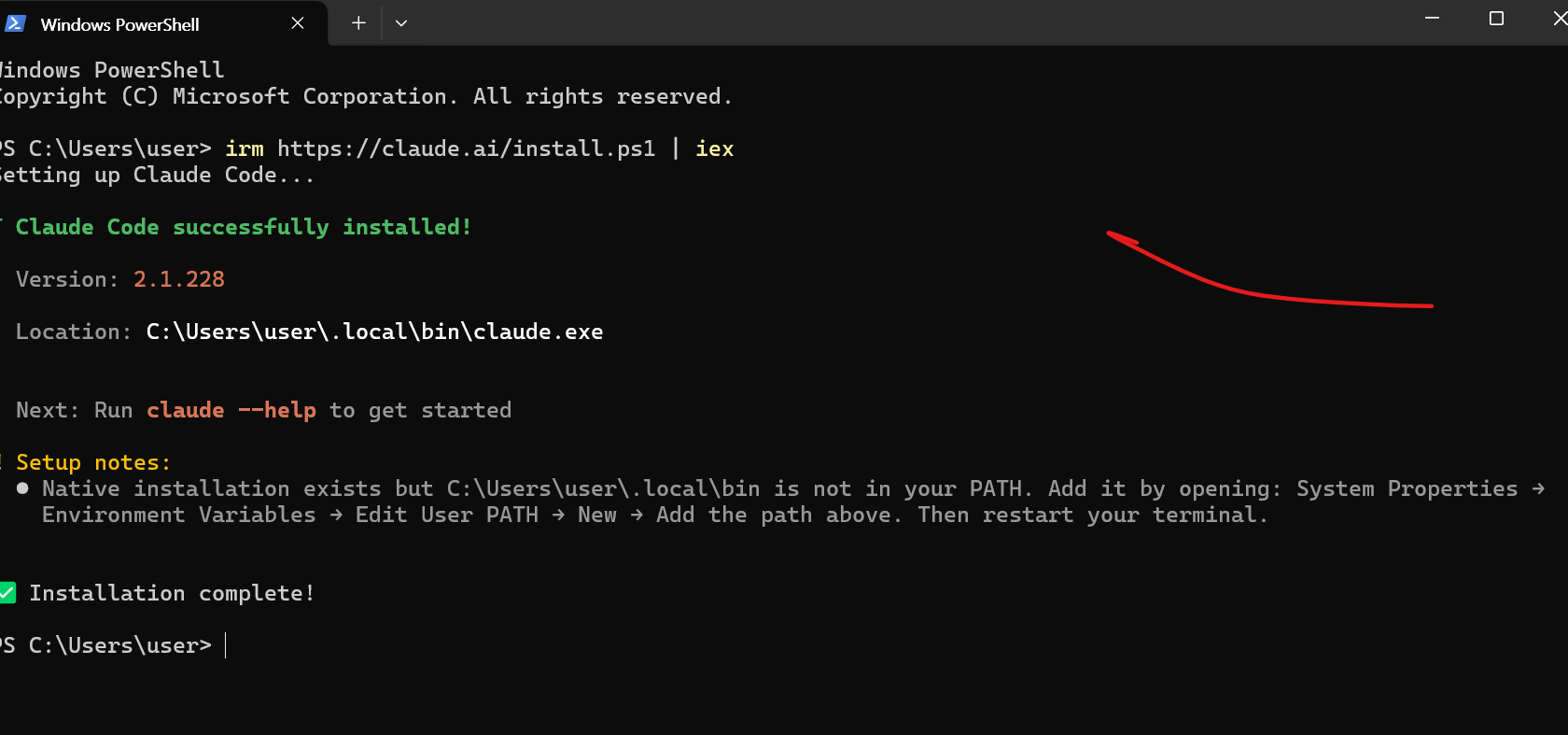
초록색 Claude Code successfully installed! 와 맨 아래 Installation complete! 가 보이면 된 겁니다.
가운데 Setup notes에 «PATH에 추가하고 터미널을 다시 시작하라»고 적혀 있는 게, 위에서 말한 «창 닫고 새로 열기» 얘기입니다.
새로 연 창에서 칩니다. 숫자가 나오면 성공 — 숫자는 저와 달라도 됩니다.
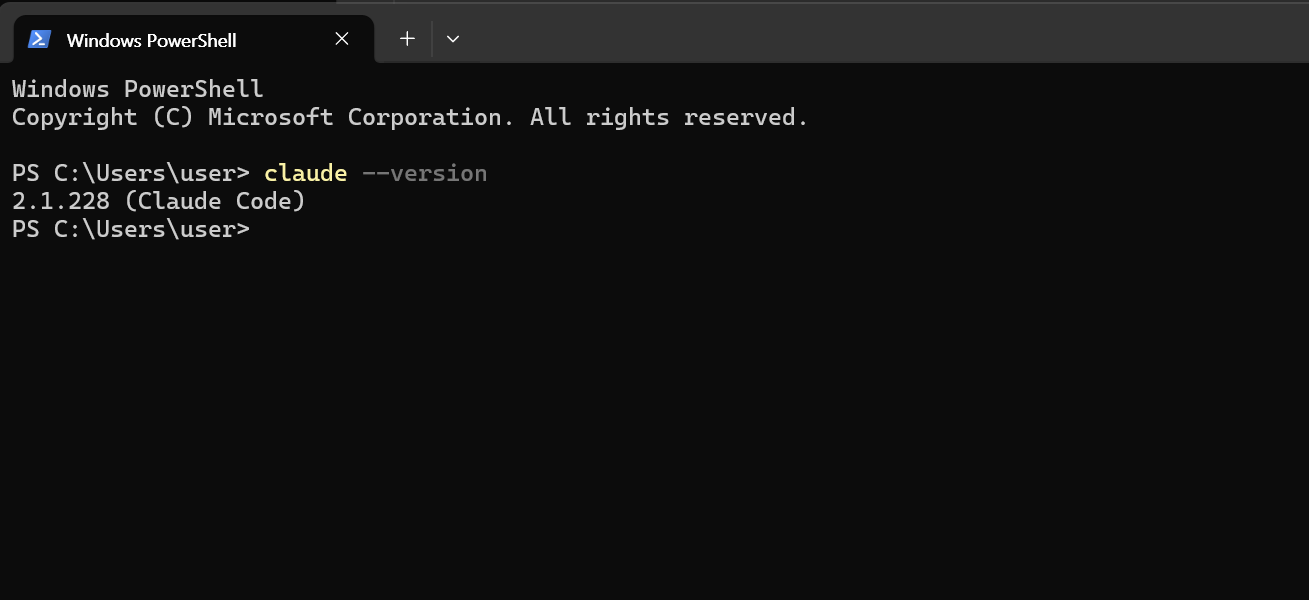
문제가 있으면 영어로 알려줍니다. 그 화면을 그대로 캡처해서 디스코드에 올려주세요.
🟢 node --version 도 같이 쳐보세요.
설치 후 창을 안 닫고 다시 여신 겁니다. 창 닫고 새로 열면 됩니다.
그래도 그대로면 아래를 복사해 붙여넣고 엔터 → 창을 닫고 새로 열기.
한 줄씩 엔터. 마지막 claude 를 치면 브라우저가 열립니다 — 로그인하고 [승인].
돌아와서 한국어로 말을 걸어보세요 —
![claude.ai 권한 승인 화면 — 맨 아래 [승인]](img/windows-install/08-claude-oauth-approve.png)
✅ 답이 돌아오면 설치 끝입니다. 이 화면을 캡처해서 디스코드에 질문을 남겨주세요.
💡 폴더 이름은 영문·숫자, 띄어쓰기 없이. 바탕화면·문서 폴더(OneDrive)는 동기화가 파일을 잠그는 일이 있어 피합니다.
🍎 맥은 mkdir ~/ai-class && cd ~/ai-class 후 claude.
🔑 로그인은 유료 플랜 계정으로. 권한 승인 화면에서 맨 아래 [승인]을 누르면 검은 창으로 돌아옵니다.
윈도우의 Git 단계는 건너뜁니다. 터미널을 열고 Cmd + Space → terminal
창을 닫고 새로 연 뒤 — 작업 폴더 만들고 실행 · 로그인
✅ 브라우저에서 로그인(유료 플랜 계정) → 권한 승인 → 터미널로 돌아와 말을 걸어 답이 오면 끝입니다.
🟢 Node.js는 맥도 깝니다 — 앞 장의 nodejs.org에서 macOS Installer (.pkg) 받아 실행(Next만).
🔎 창을 새로 연 뒤 claude --version 을 쳐서 숫자가 나오면 성공입니다.
🗂 폴더 이름은 영문·숫자, 띄어쓰기 없이.
💬 돌아와서 말을 걸어보세요 — 안녕? 지금 이 폴더에 뭐가 있는지 알려줘.
설치에서 막히는 건 거의 정해져 있습니다. 열에 아홉은 아래 하나입니다.
설치 후 창을 안 닫고 다시 여신 겁니다. → 창 닫고 새로 열기.
🛟 다른 게 뜨면 그냥 손 들어주세요. 혼자 붙잡고 계시면 시간만 갑니다.
끝내 안 되면 오늘 밤 과제로 넘기고, 화·수 저녁에 디스코드에서 같이 잡습니다.
| 화면에 뜨는 말 | 이렇게 하세요 |
| 'irm'은(는) 내부 또는 외부 명령이 아닙니다 | PowerShell이 아니라 CMD를 연 것 — 창 닫고 powershell로 다시 |
| 로그인 후 "요금제가 필요합니다" | 무료 플랜 — claude.ai에서 Pro 이상 결제 후 다시 |
| 백신이 설치를 막음 | 백신 알림에서 허용 선택 |
| 창을 새로 열어도 claude 를 못 찾음 | «확인» 장의 접이상자에 PATH 고치는 한 줄이 있습니다 |
오늘 제일 어려운 대목입니다. 🪟 Windows 칸의 ⤓ 를 누르면 받아집니다. 막히면 손 드세요.
🔗 onorca.dev/download 열기
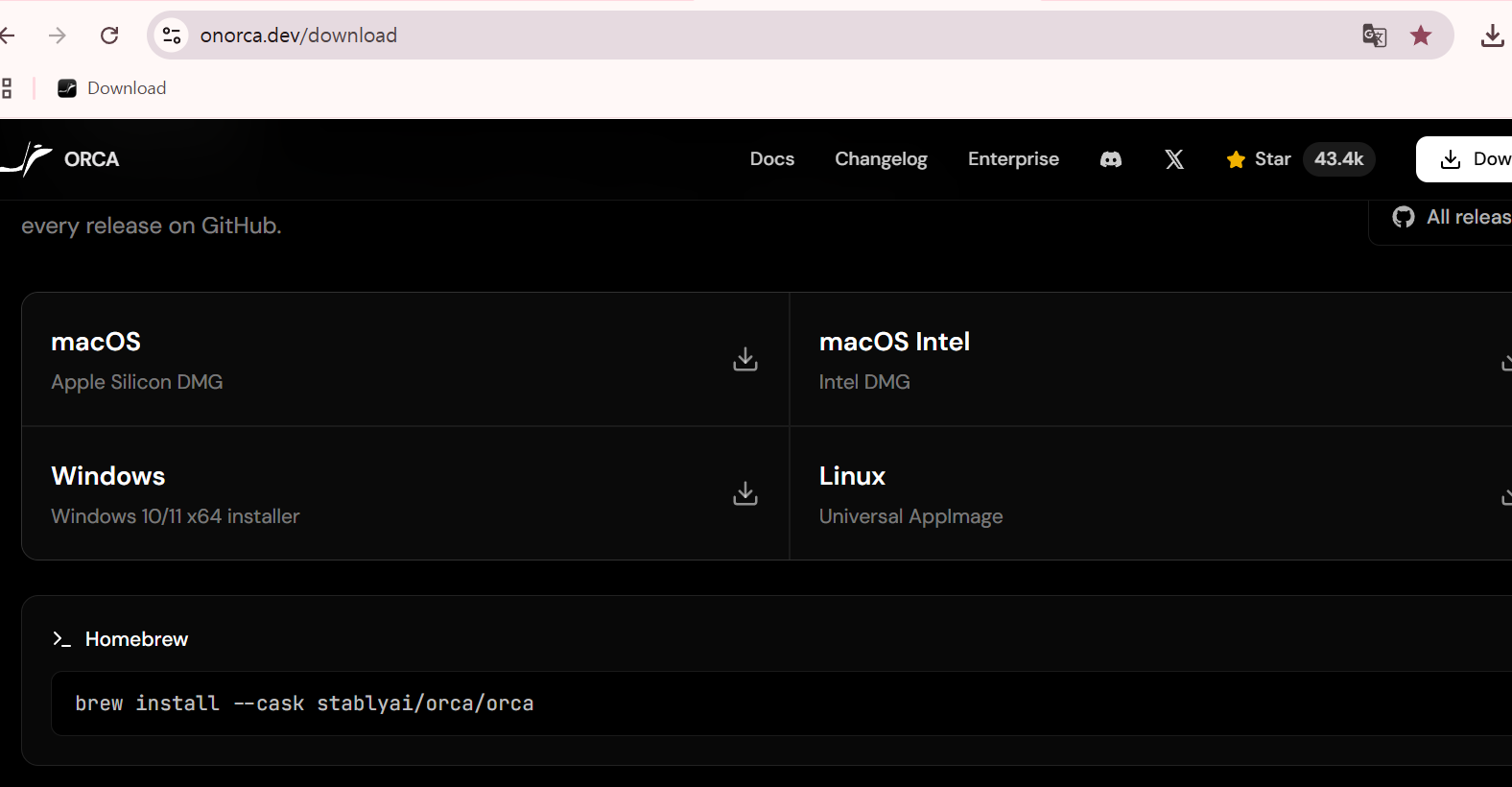
🍎 맥은 M1~ macOS, 옛 인텔 맥은 macOS Intel 칸입니다.
🪟 «Windows의 PC 보호»가 뜨면 추가 정보 → 실행
🍎 «확인되지 않은 개발자»가 뜨면 우클릭 → 열기
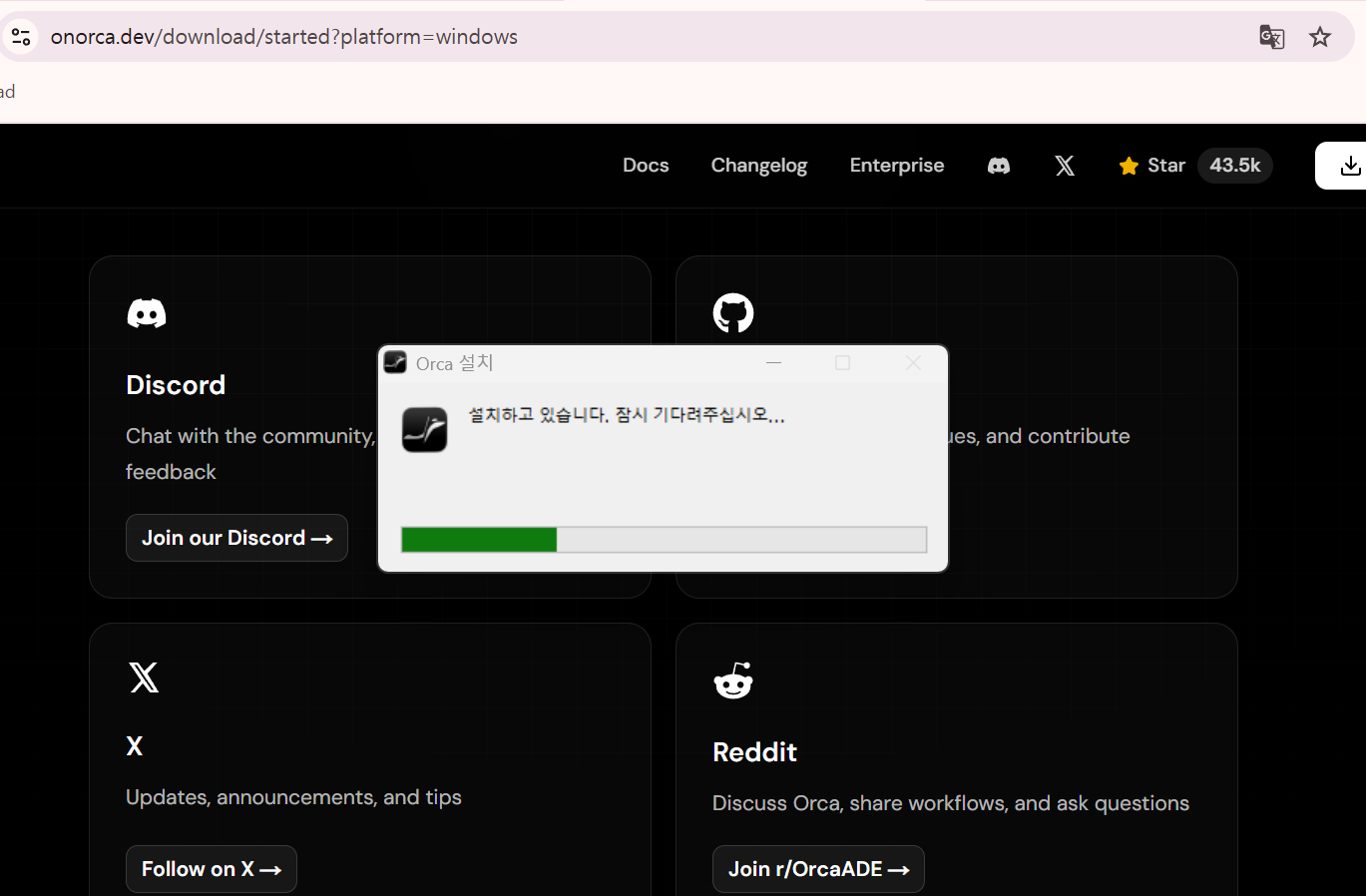
초록 막대가 끝까지 가면 설치 완료입니다 — 몇 분 걸립니다.
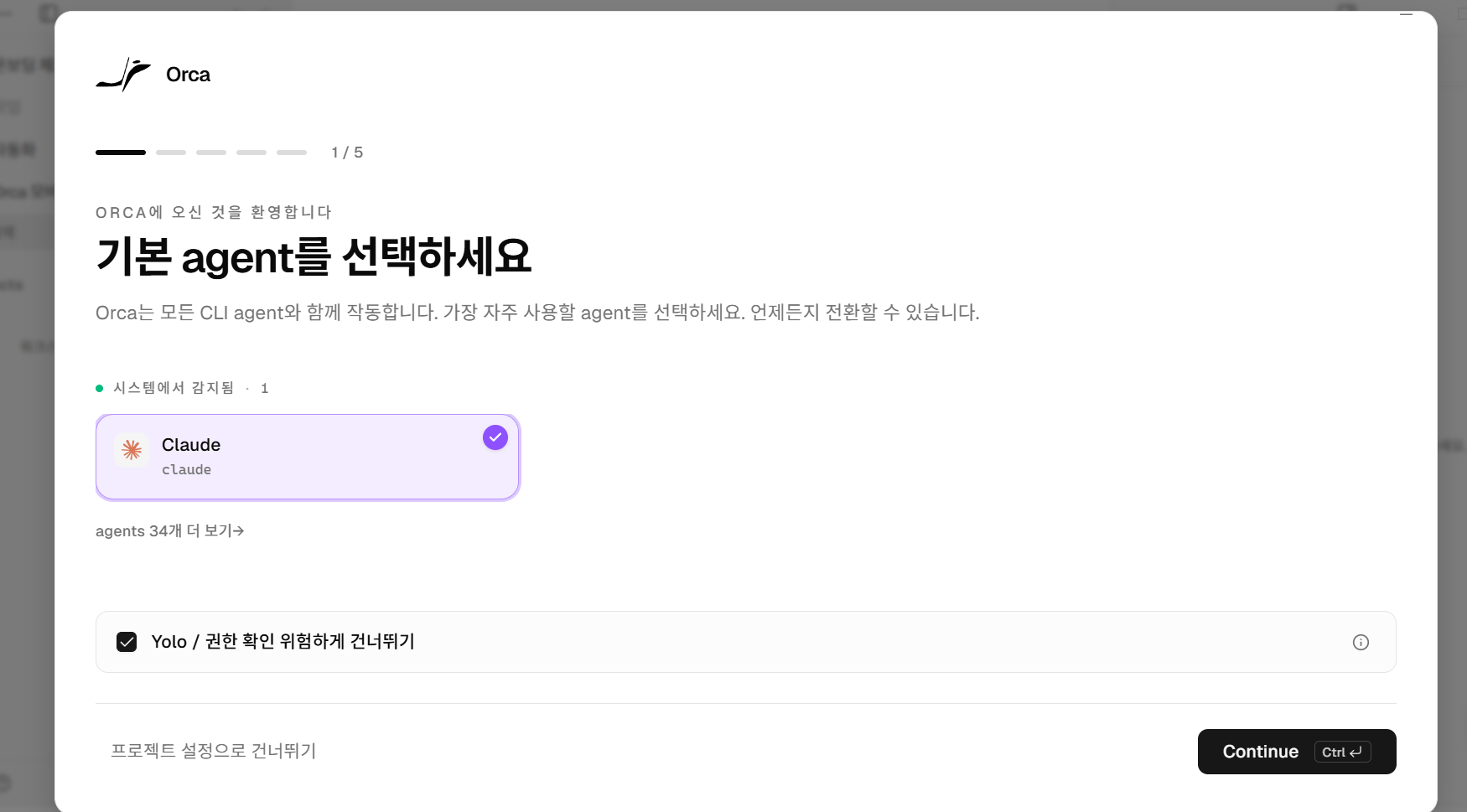
설정 화면이 5장 나옵니다. 1/5에서 Claude를 고르고 [Continue] — 나머지는 넘겨도 됩니다.
✅ 그다음 작업방(C:\ai-class)을 열고 말을 걸어 답이 오면 준비 끝입니다.
🔎 앞에서 Claude Code를 깔았으면 «시스템에서 감지됨»으로 Claude 하나가 잡힙니다. 안 잡히면 앞 단계가 덜 된 겁니다 — 손 들어주세요.
💡 «Yolo / 권한 확인 위험하게 건너뛰기»는 매번 «허용할까요?»를 안 묻게 하는 옵션입니다. 수업 중엔 켜면 편하지만, 시키지 않은 것도 그냥 실행하니 알고 켜세요. (뒤의 자동화 실습은 사실상 이걸 켜야 돕니다.)
➡️ 2/5 ~ 5/5는 전부 기본값 그대로 [Continue], 또는 아래 «프로젝트 설정으로 건너뛰기».
🗂 작업방을 열고 이렇게 말을 걸어보세요 — 안녕? 지금 이 폴더에 뭐가 있는지 알려줘.
경매 사이트에서 받으면 딱 이 모양입니다. 사건 다섯 건 · 서류 13장이 한 폴더에 뒤섞여 있습니다. 이건 Orca에서 합니다.
받으면 압축을 풉니다 → 나온 auction-data 폴더를 작업방 안에 넣습니다 (C:\ai-class)
파일 이름만 봐서는 뭐가 뭔지 모릅니다. 열어보고 알아서 나눕니다.
폴더를 다시 열 필요 없습니다. 말로 이어가면 됩니다.
↳ 이런 식으로 궁금한 걸 그냥 물으면 됩니다. 문장을 잘 쓰려 애쓰지 마세요.
✅ 물건 번호별 폴더가 생기면 성공입니다. 다음 장에서 그중 한 건을 골라 깊게 파봅니다.
앞 장에서 정리된 폴더 중 2025타경311 (서울 서초동) 의 서류 세 장을 Claude 앱에 한꺼번에 올리고 —
✅ 숫자가 정리돼 나오면 성공입니다. 다음 장에서 이 서류로 «따져» 봅니다.
1. claude.ai 또는 Claude 앱에서 새 대화
2. 입력창 왼쪽 아래 +(클립) 클릭
3. PDF 세 개를 한꺼번에 선택 → 열기
(파일 탐색기에서 Ctrl 누른 채 클릭)
4. 입력창 위에 세 개가 전부 붙었는지 확인
파일 이름은 제각각입니다 — 앞 장에서 AI가 만들어준 2025타경311 폴더 안의 세 장이면 됩니다.
등기부는 없어도 됩니다 — 낙찰 후 남는 권리는 매각물건명세서에 적혀 있습니다.
한 번에 다 묻지 않습니다. 하나 물어보고 답 보고, 다음 것. 순서대로 붙여넣으세요.
✅ 근거 문장을 인용해서 답하면 성공입니다. ④번이 오늘 제일 중요합니다 — AI는 그럴듯하게 틀립니다. 원데이에서 말씀드린 그것.
평소 보시던 경매 사이트에서 물건 하나를 골라, 그 물건이 내 것이라 치고 부동산에 돌릴 소개 페이지를 만듭니다. 코드는 한 줄도 안 씁니다.
주소만 줘도 사진까지 알아서 받아옵니다. 아래 주소를 그대로 쓰셔도 되고, 보시던 물건 주소로 바꾸셔도 됩니다.
로그인이 걸린 사이트는 못 읽습니다 — 그때는 ②번(캡처)으로.
✅ 내 말 한마디에 오른쪽 화면이 바뀌면 성공입니다.
소유자·채무자 이름 같은 개인정보는 빼고 물건 정보만 쓰세요. 잘 나온 화면 하나는 디스코드에 올려주세요.
오늘 깐 Orca에서 겁니다. 작업방에 자동화를 하나 만들고 — 에이전트와 시각을 정해두면 끝입니다.
만든 자동화를 «지금 실행»으로 한 번 돌려봅니다. 결과가 이상하면 시키는 문장을 고쳐서 다시 저장하세요.
· 그냥 두면 작업방 안에 기록으로 남습니다
· «파일로 저장해줘»라고 시키면 폴더에 쌓입니다
· 디스코드 #주식-브리핑 채널로 쏘는 것도 오늘 됩니다 — 아래 ⑤
⚠️ Orca 자동화는 내 컴퓨터에서 돕니다.
오늘 밤 전원을 켜두고, 절전(잠자기)만 꺼두세요. 노트북을 덮으면 안 돕니다.
그리고 «Yolo»를 안 켜두면 — 자동화가 «이거 해도 될까요?»에서 멈춘 채 밤을 샙니다. (Orca 첫 실행 화면의 그 체크박스)
· 매주 일요일 저녁 — 관심 지역 낙찰가율 한 장 정리
· 매달 25일 아침 — 월세 입금 확인 알림
· 매일 저녁 — 오늘 본 물건 메모를 노트로 정리
1주차에 만든 내 서버 #주식-브리핑 채널로 브리핑이 아침마다 날아옵니다. 웹훅 주소 하나만 만들면 됩니다.
내 서버 → #주식-브리핑 채널 옆 ⚙ 편집
→ 연동 → 웹후크 → 새 웹후크
→ 웹후크 URL 복사
⚠️ 이 주소를 아는 사람은 누구나 그 채널에 글을 쓸 수 있습니다. 남에게 주지 마세요.
↳ 저장하고 «지금 실행»을 눌러보세요. 채널에 글이 뜨면 된 겁니다.
✅ 자동화가 저장되고, «지금 실행» 결과가 나오면 성공입니다.
📌 내일 아침에 만들어진 결과가 잘 나왔으면 — 디스코드에 공유해주세요.
3주차 배포의 출발점입니다. 오늘은 웹 화면에서만 — 명령어는 다음 주에 Claude Code가 대신 칩니다.
🔗 github.com/signup 열기✅ 내 저장소 화면이 뜨면 성공입니다. 📌 그 화면을 캡처해 디스코드 #숙제-인증에 — 오늘 출석 인증입니다.
📧 인증 메일이 안 오면 스팸함을 보세요.
🏷 사용자 이름은 영문·숫자. 이미 쓰는 이름이면 깃허브가 다른 걸 제안해줍니다.
🔒 Private은 «나만 보는 것»입니다. 3주차에 배포할 때 공개 여부를 다시 고릅니다.
제출하실 필요 없습니다. 자주 열어서 만져보는 것이 제일 빨리 붙는 길입니다.
오늘 만든 그 페이지에 사진이든 표든 하나 더 — 말로 시켜보세요
내일 아침에 결과가 만들어졌는지. 안 됐으면 왜인지 보는 것도 공부입니다
Claude Code·Orca를 오늘 못 끝내셨다면 여기까지만 — 다음 주의 전제입니다.
화면으로 넘긴 걸 문서로 풀어 정리해뒀습니다 — 눌러서 열기
📢 오늘 어디까지 나갔는지 보고 — 이어서 해볼 것과 다음 주 준비물을 디스코드 #공지에 정리해서 올리겠습니다. 미리 뭘 하실 필요 없습니다.
오늘 진도에 있는 것만 물어보실 필요 없습니다.
AI 쓰다가 생긴 것이면 뭐든 좋습니다 — 이런 것도 되나요, 이건 왜 이렇게 나오죠, 같은 것들요.
정리해서 물으실 필요 없습니다. 캡처 한 장이면 충분해요.
다른 데서 본 AI 얘기, 내 일에 쓸 수 있을지 — 그런 것도 환영입니다.
🗓 화·수 저녁에 디스코드에서 같이 봐 드립니다. 질문 하나가 다른 분 것도 풀어줍니다.
실습을 문서로 풀어 정리해뒀습니다 — 눌러서 열기